SteamVR セットアップ
はじめに
ContactGlove1はLightHouse対応トラッカーでの使用が想定されております。ここではTundra trackerを使用しておりますが、Vive trackerでも同様の方法で使用することが可能です。
Trackerの割り振り
SteamVRを起動すると、以下の画像のようにDiver-Xロゴが表示されれば、ContactGloveDriverがすでにインストールされている状態です。
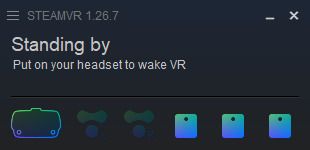
ロゴが表示されない場合
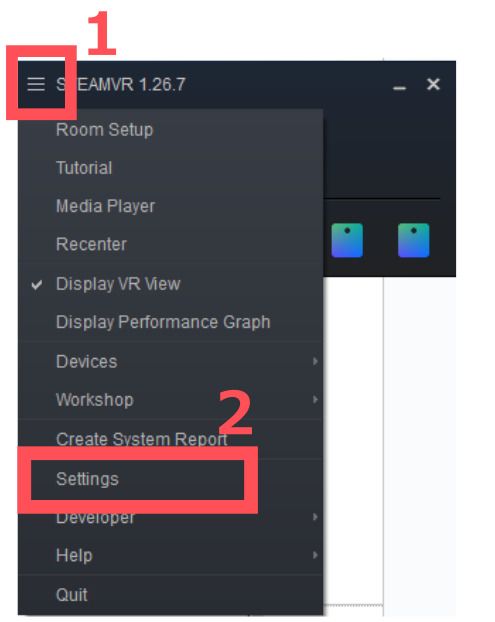 SteamVRステータスウィンドウの三本線のボタンを押し、設定からSteamVR設定ウィンドウを開き > Startup/Shutdown > Manage Add-Onsを選択してください。
ここで diver-x がオフの場合、オンにしてください。
以下は旧バージョンの表示例です。現行版のアドオン名は diver-x です。
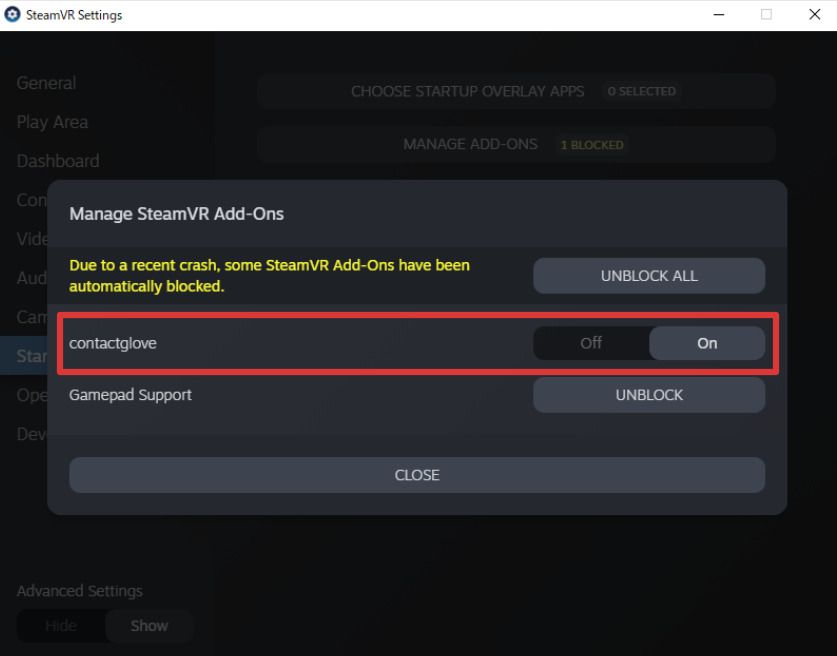
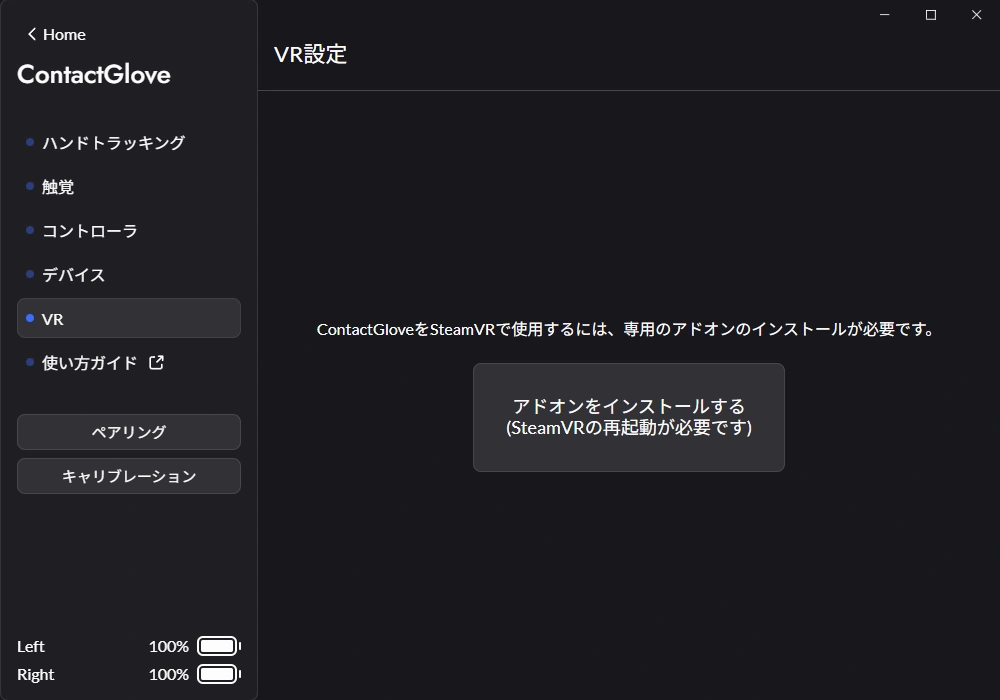
また、diver-x が存在しない場合は、DivingStationでContactGlove1を開き、VRタブのアドオンをインストールするを選択してください。インストール後、SteamVRを再起動してください。
ロゴの枠線しか表示されない場合
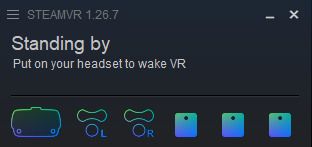 上の画像のような表示になっている場合、1. ContactGlove1の電源がオンになっていない、もしくは 2. ContactGlove1がペアリングされていない ことが考えられます。ペアリングされているかどうか、また電源がオンになっているかどうかについてご確認ください。
以下の内容はDivingStation v1.5.8以前のものです。v1.6.0以降をご使用の場合は、トラッカーの割り当てをご参照ください。
トラッカーを二つ起動してください。(ペアリングは完了していることを想定していますが、トラッカーのペアリングが完了していない場合、ペアリングも行ってください。)
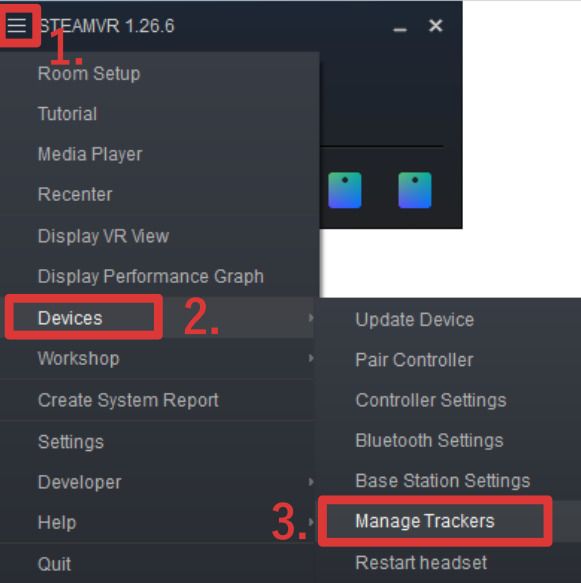
その後、ステータスウィンドウの三本線のボタンを押し、Devices > Manage Trackersを選択してください。
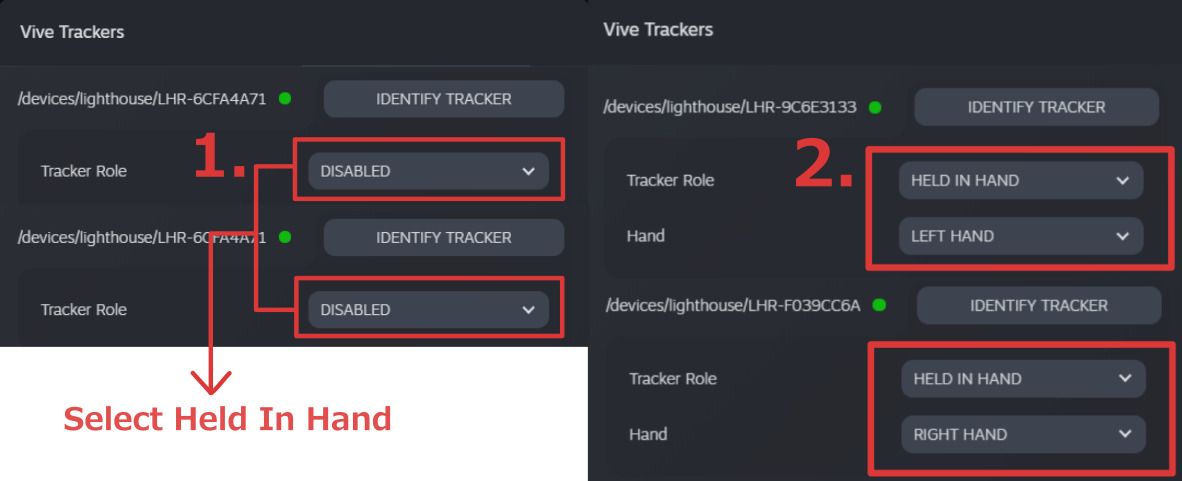
トラッカー一覧の中から、左右の手のコントローラーに取り付けるトラッカーを探します。
 日本語の場合
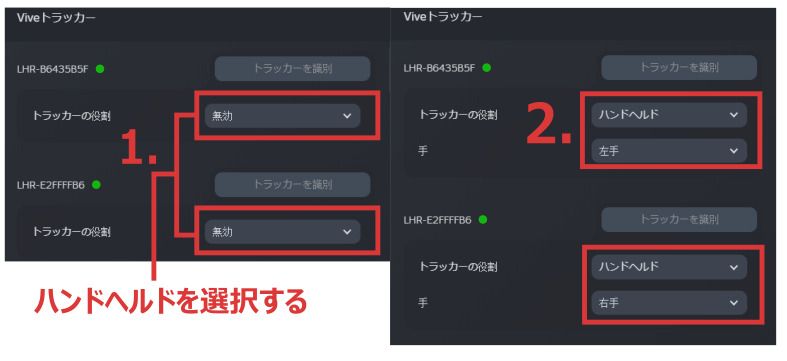 左手のトラッカーは Held In Hand > Left Hand
右手のトラッカーは Held In Hand > Right Hand に割り当ててください。
割り当てた後、SteamVRを再起動してください。
ヘッドマウントディスプレイを被り、右手と左手がトラッカーに追従していれば成功です 🎉
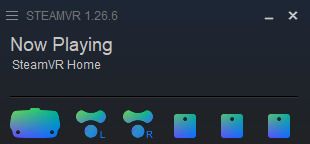
ContactGlove1がトラッキングされており、電源もついている状態
必ずContactGlove1の電源をつけてからトラッカーの電源をつけてください。トラッカーの電源が先についていた場合、トラッカーがコントローラーとして認識され、操作ができなくなります。
誤ってトラッカーの電源を先につけてしまった場合、トラッカーの電源を切った後、ContactGlove1の電源を入れてください。
お疲れ様です! これでSteamVRの設定が終わりました 🎉
次はContactGlove1の基本的な操作に移っていきます。