ハードウェアのセットアップ
ボタンとジョイスティックの取り付け
- ボタンの取り付け
- 人差し指にボタンモジュールを通します
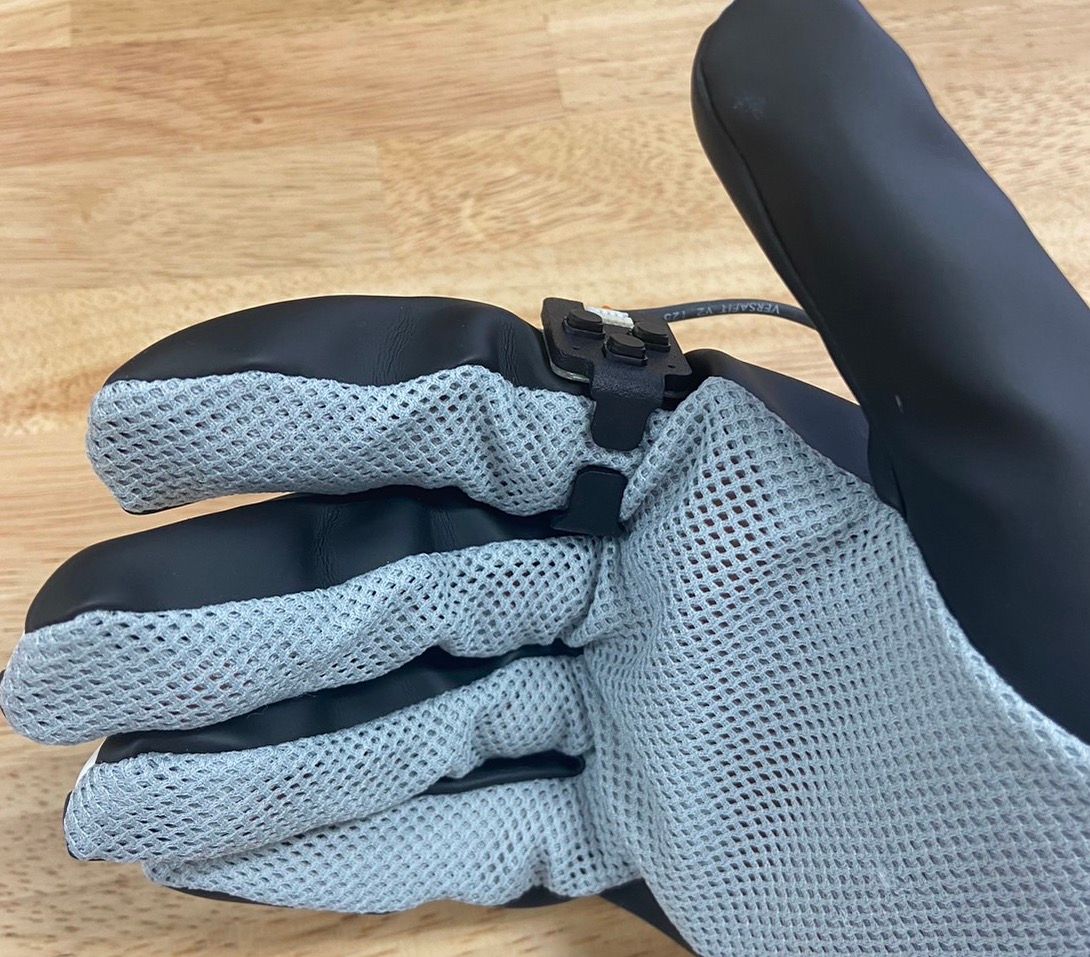
- ジョイスティックの取り付け
- マジックテープの貼り付け
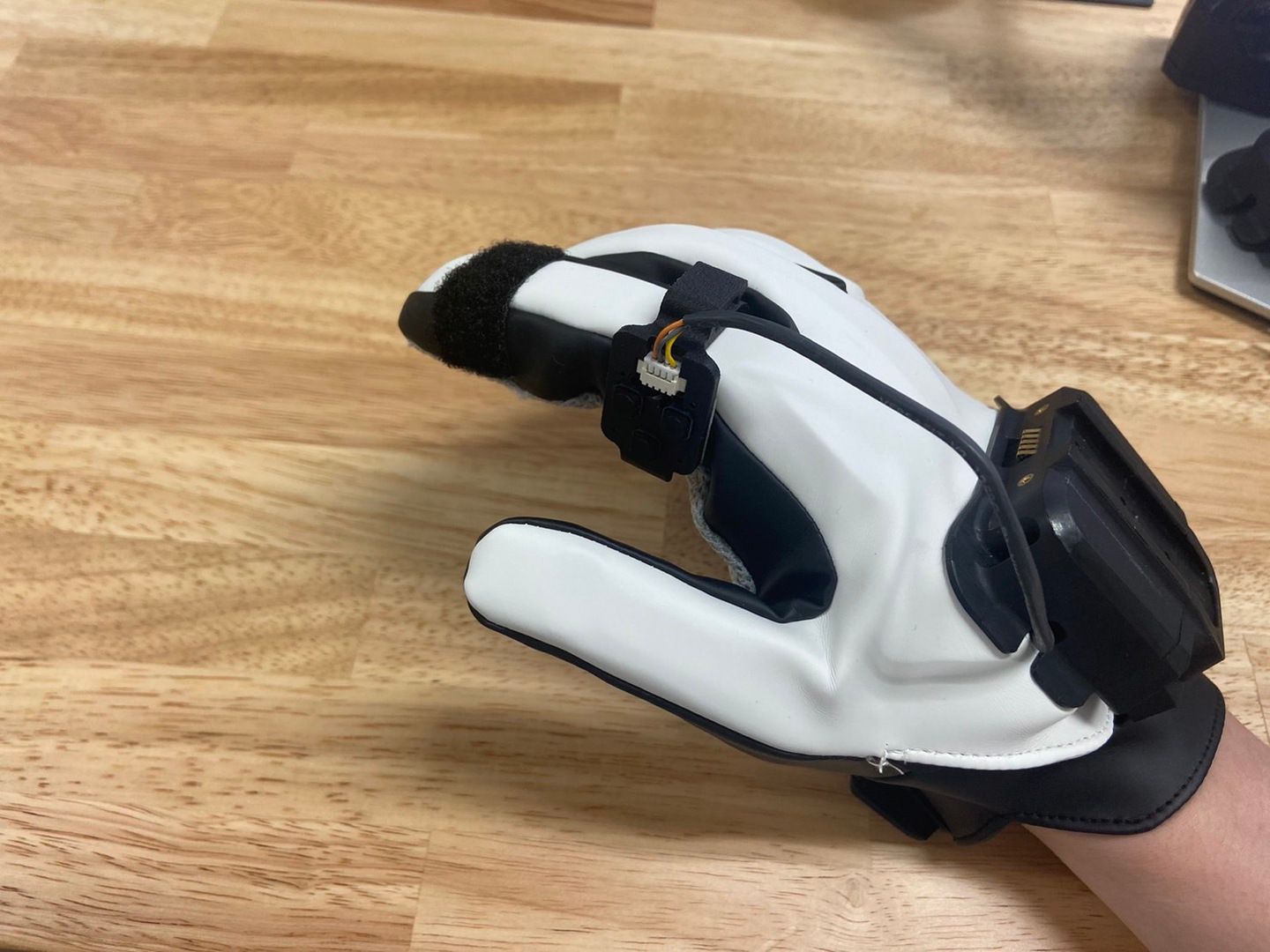
人差し指の先に、付属のマジックテープを貼り付けてください、マジックテープの貼り直しは難しいため、位置決めは慎重に行ってください。
- ジョイスティックモジュールの取り付け
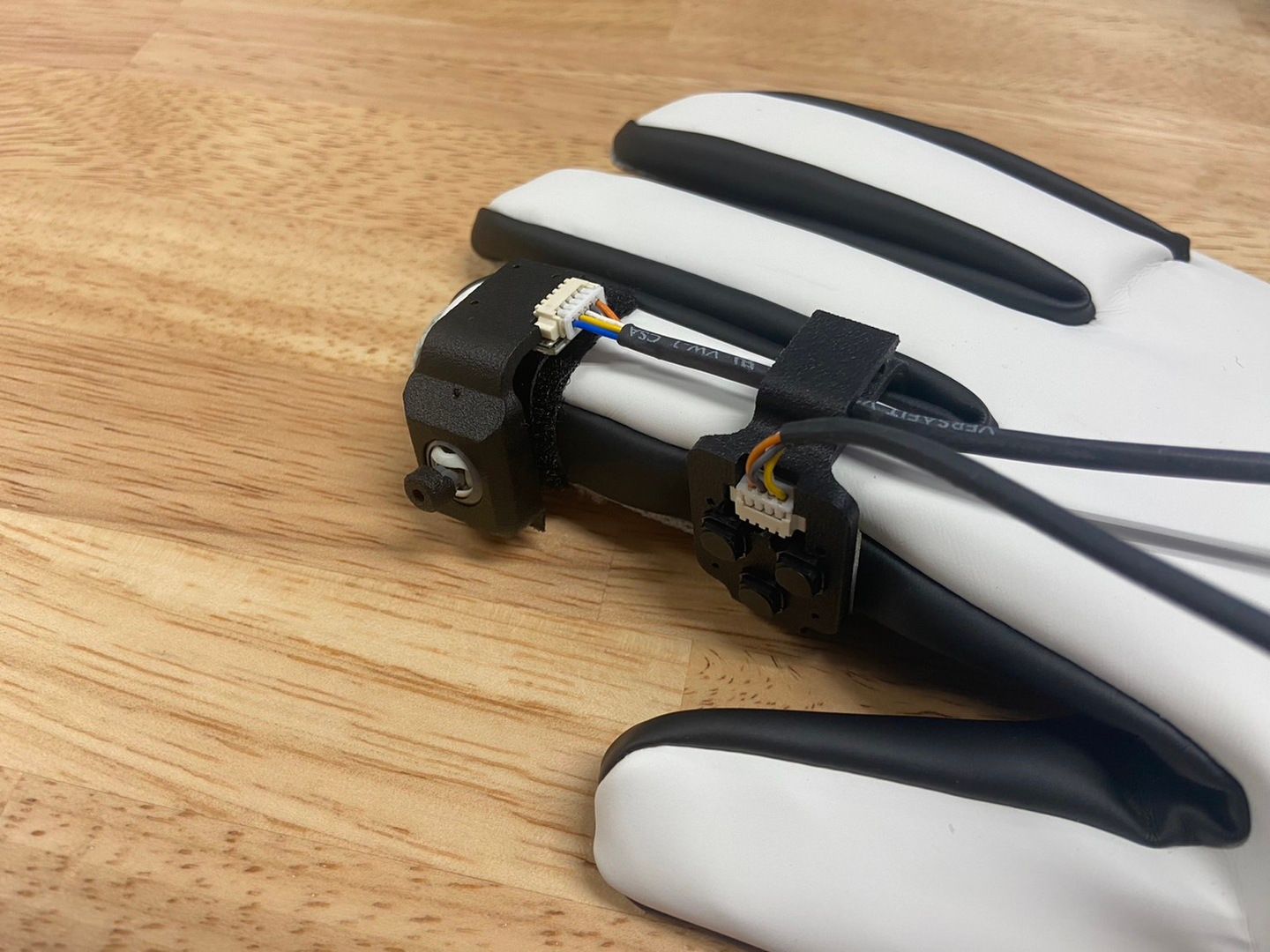 ジョイスティックをマジックテープで固定してください。取り付け位置を微調整することも可能です。
指先以外にジョイスティックモジュールを載せたい場合
ダンスやDJをする際に、指先のジョイスティックが邪魔になる場合には、別の場所に移動させることができます。
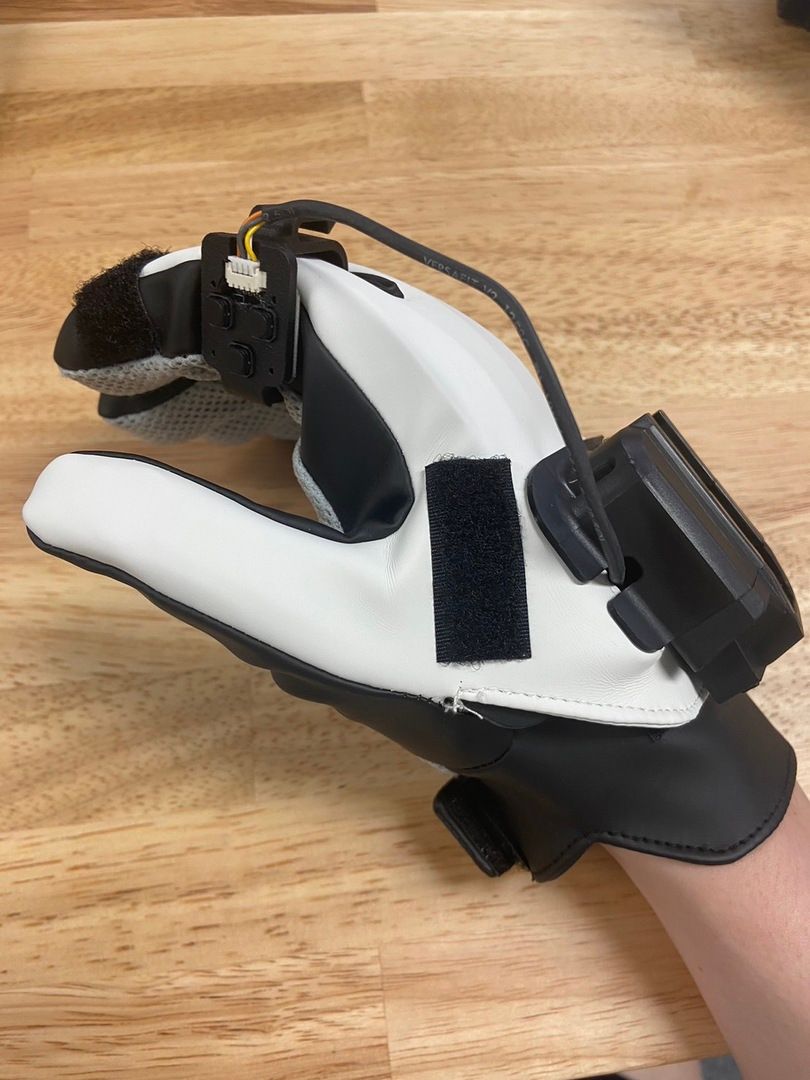
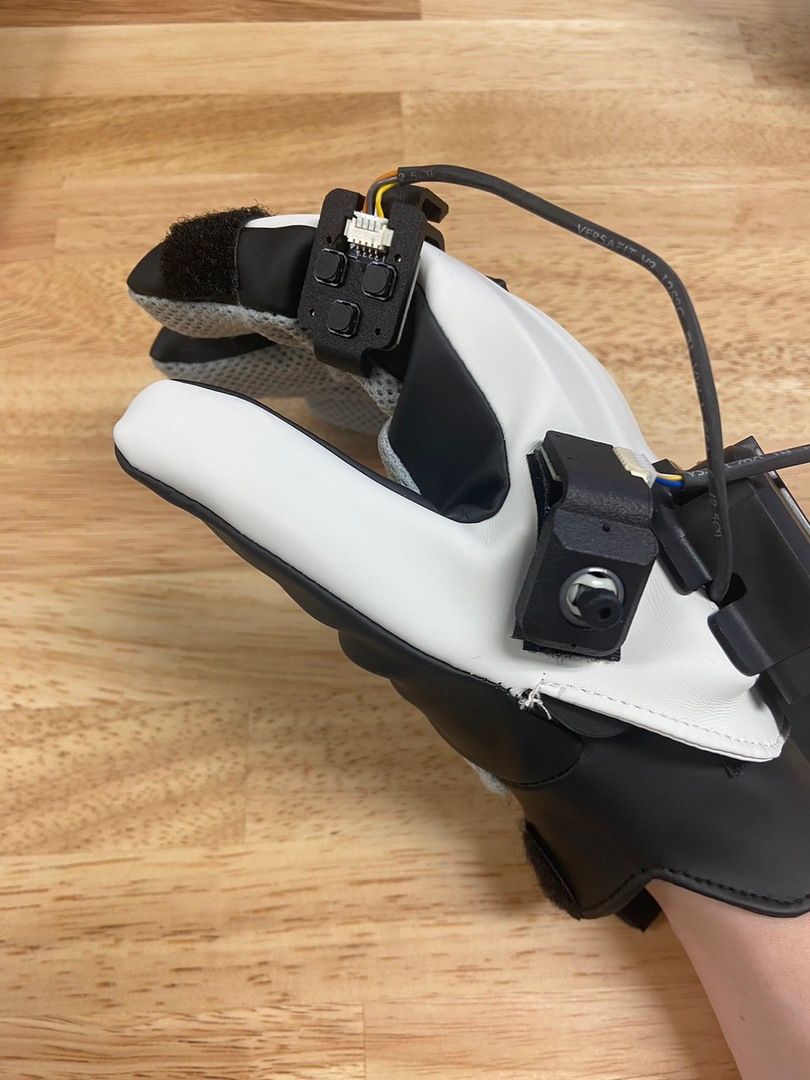 余りのマジックテープを用いて、お好きな場所にジョイスティックを配置してください。
マウンティングアダプタの取り付け
- Tundra Trackerをご使用の場合
- トラッカーのベースプレートの取り外し
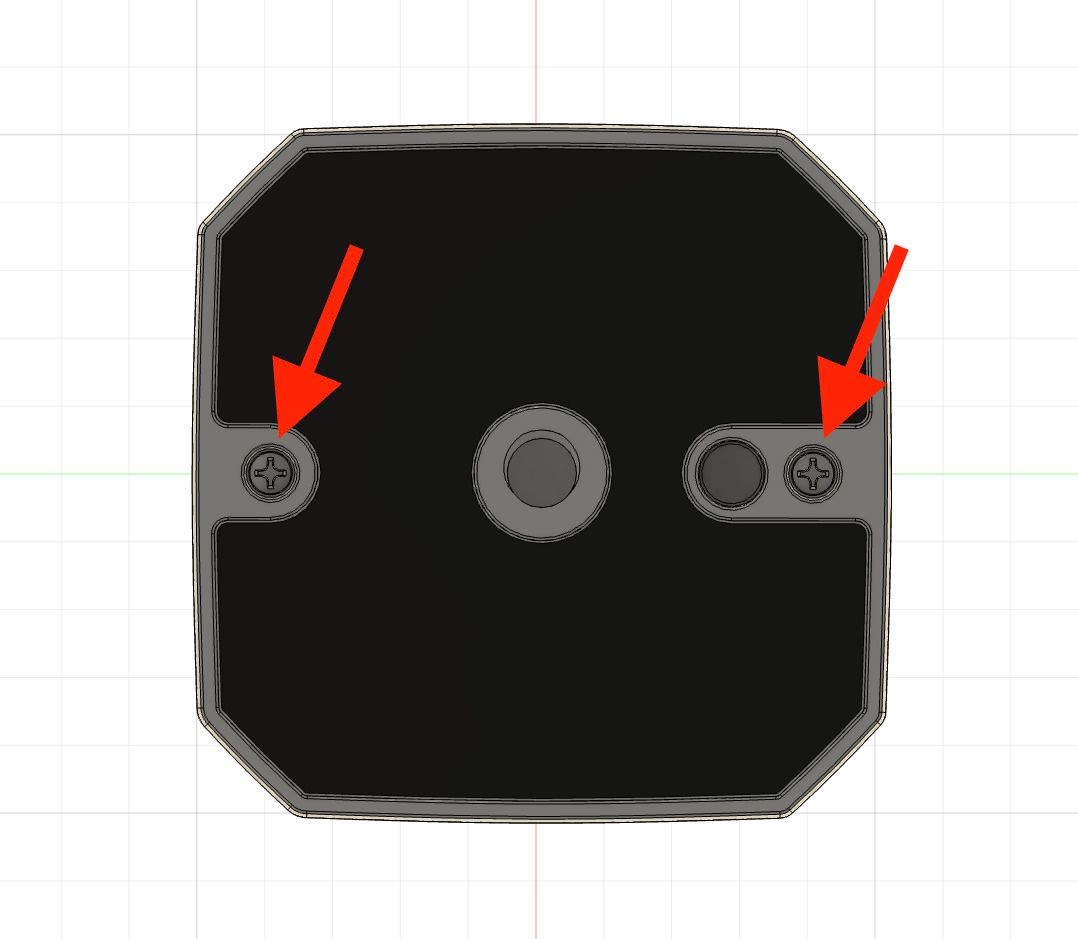 ベースプレートを固定している2本のネジを取り外してください。取り外しの際にネジを失くさないようにしてください。
- アダプタの取り付け
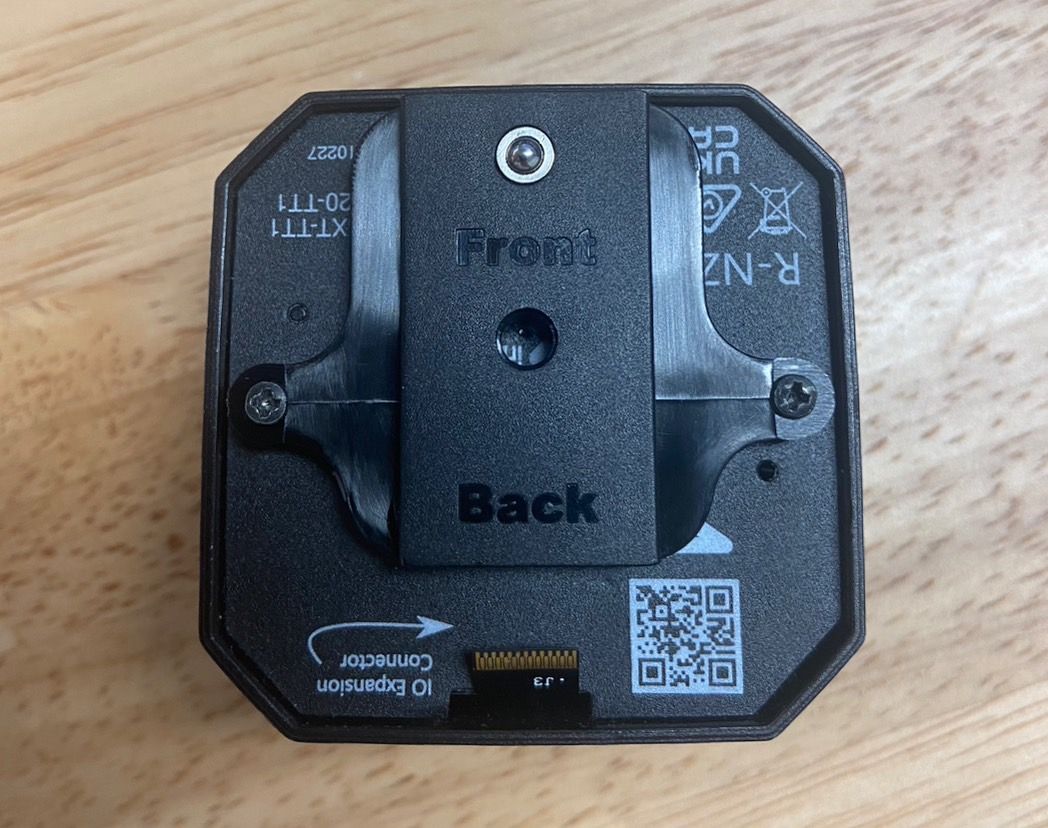 ケースからTundra Tracker用のマウンティングアダプタを取り出し、先ほど取り外したネジを用いてトラッカーに固定してください。アダプターの取り付けには向きがあるので、上の写真と同じ向きになるように取り付けてください。
- Vive Trackerをご使用の場合
- アダプタの取り付け
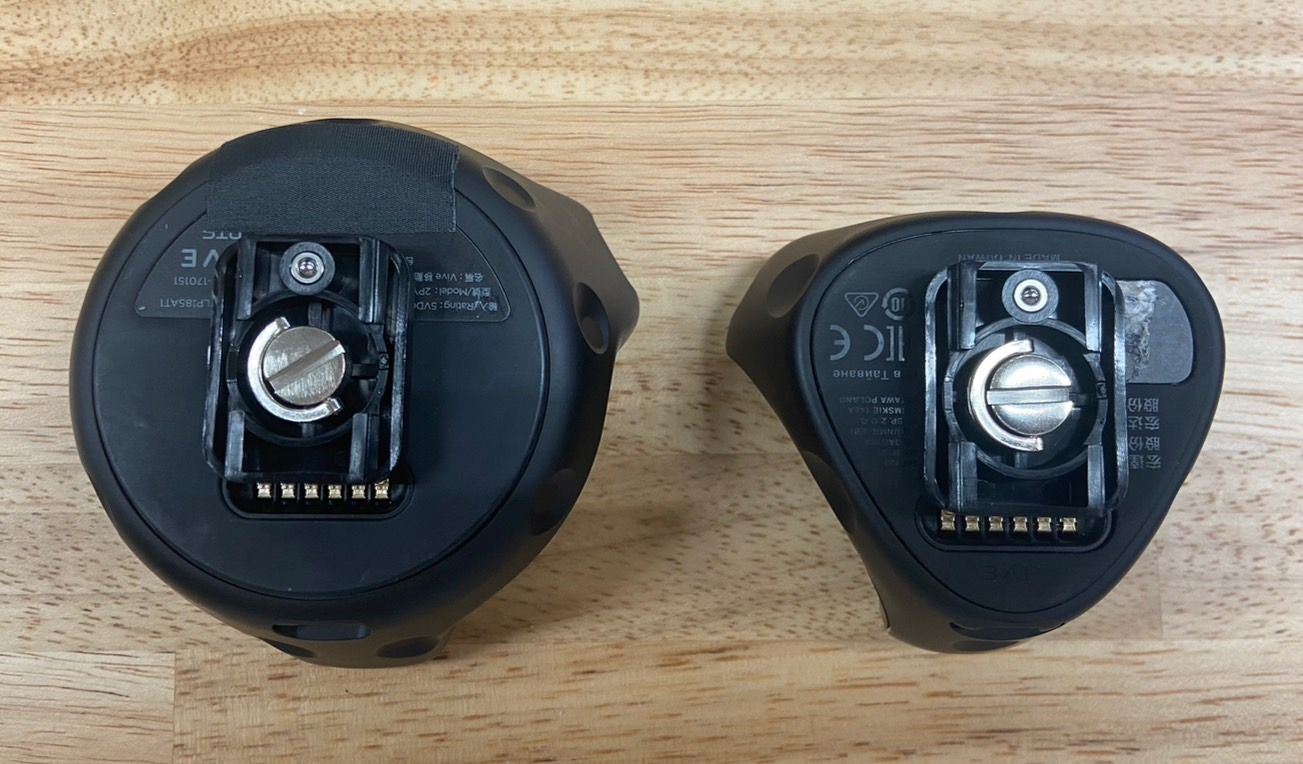 ケースからVive Tracker用のマウンティングアダプタを取り出し、付属のネジを用いて上の画像の様に固定してください。
Tundra Tracker専用のアダプタを用いることで、トラッカーの背が低くなりブレにくくすることができます。頻繁にトラッカーをContactGlove1以外の用途で使用する場合、Vive Tracker用のアダプタをTundra Trackerに取り付けることで、アダプタの取り外しが楽になります。(※トラッカーの背は専用アダプタを用いた場合に比べて高くなります。)
ContactGlove1本体へトラッカーを装着
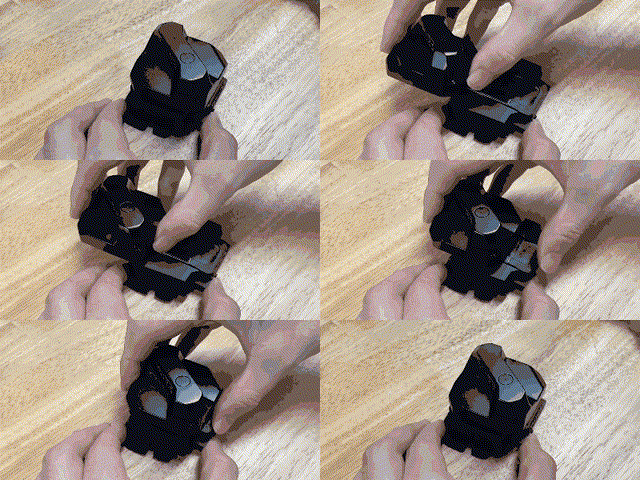
本体のレールに合わせて、トラッカーをカチッと音がするまでスライドし、固定してください。
これでハードウェア関連のセットアップは完了です!