DivingStationのセットアップ
ドングルの接続
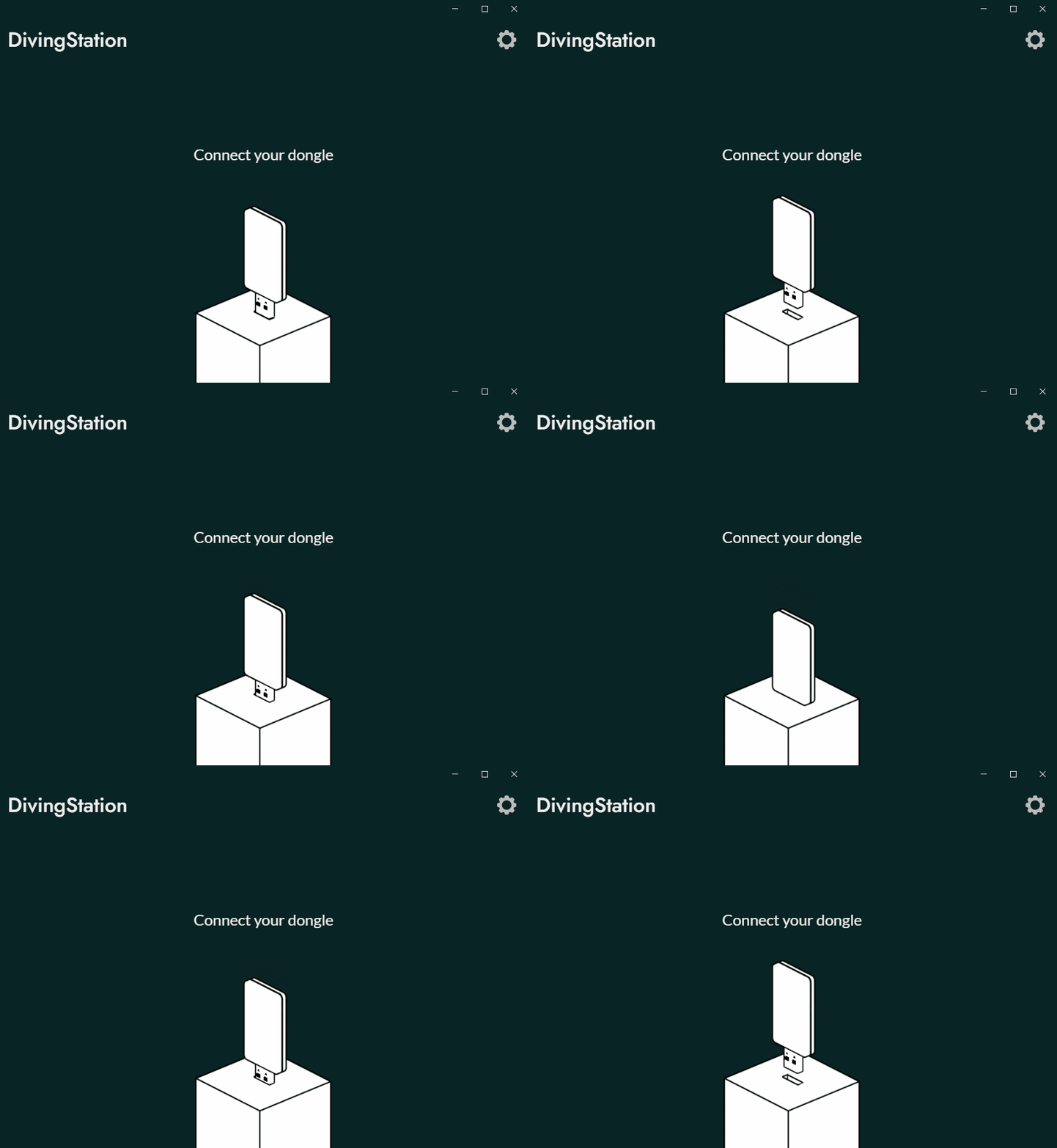
DivingStationを起動したら、まずドングルを接続してください。
通信の干渉を避けるため、ContactGlove1用のドングルは他のドングル(vive tracker/tundra tracker用ドングル、ワイアレスマウスのドングル等)とは離して挿してください。 また、環境によってはUSBハブを使用した場合通信が遅くなることもあります。
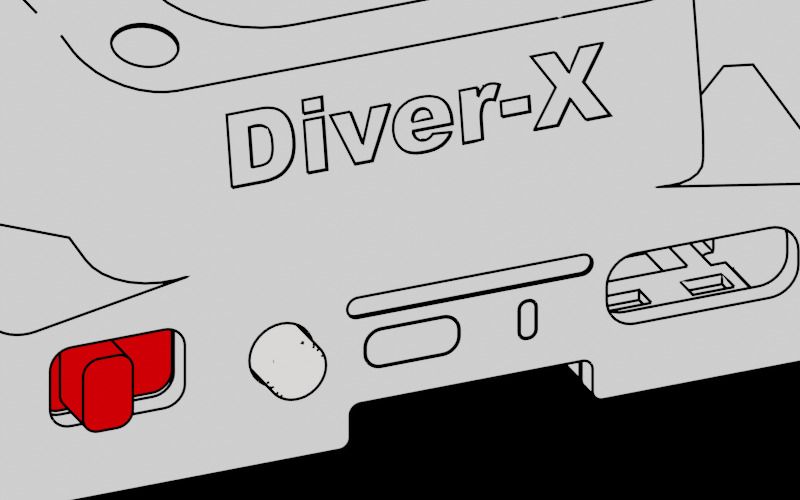
その後、両手のContactGlove1の電源を入れてください。電源ボタンを右側にスライドすると電源が入ります。
ペアリング
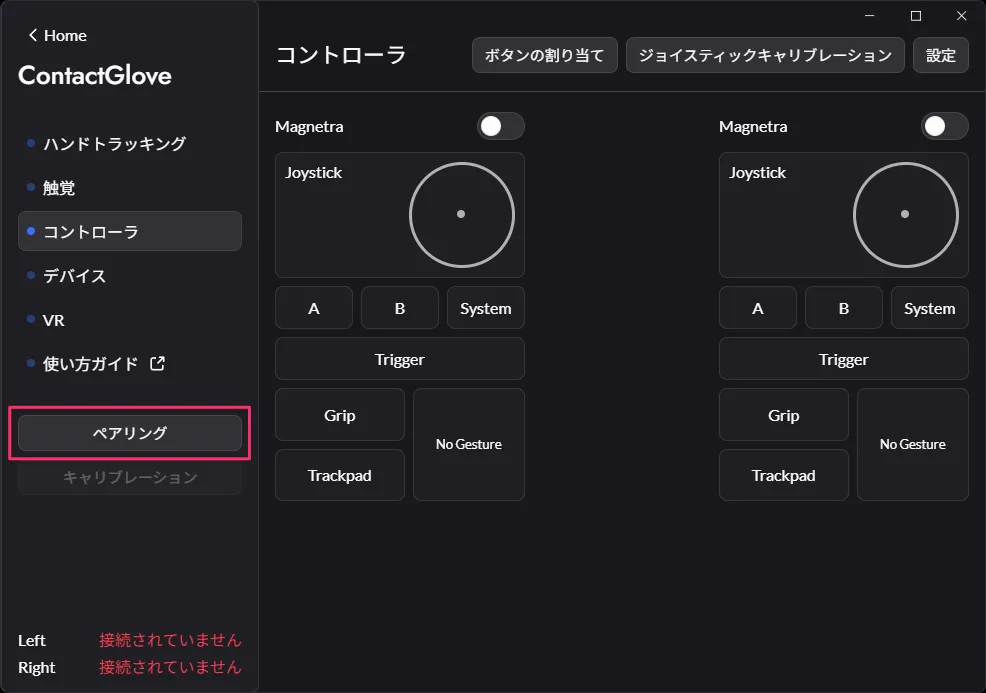
DivingStation上のPairingボタンを押し、ContactGlove1を接続することができます。
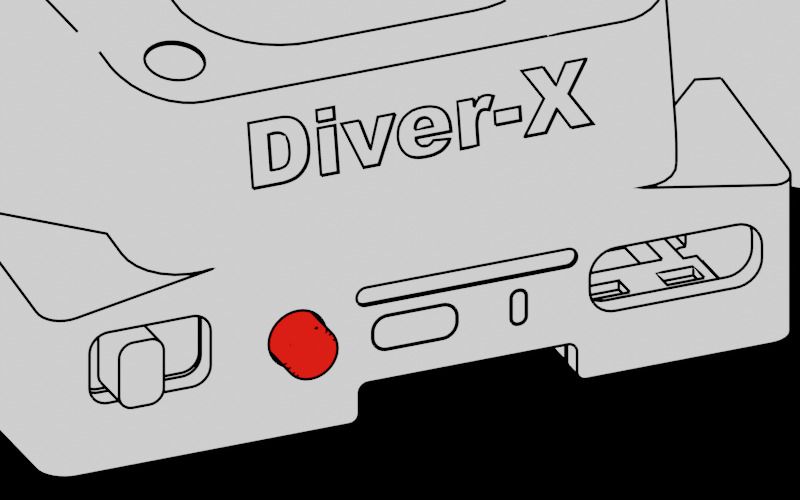
ContactGlove1の底の部分にあるボタンを3,4秒ほど押すことでペアリングが開始します。 ペアリングが開始すると、ContactGlove1のライトが点滅します。
ペアリングが終了すると、接続済みと表示されます。
これでContactGlove1がドングルと接続されました 🎉
キャリブレーション
DivingStation上のCalibrationボタンを押すことで、グローブのキャリブレーションをすることができます。Spaceキーでもキャリブレーション画面を開けます。
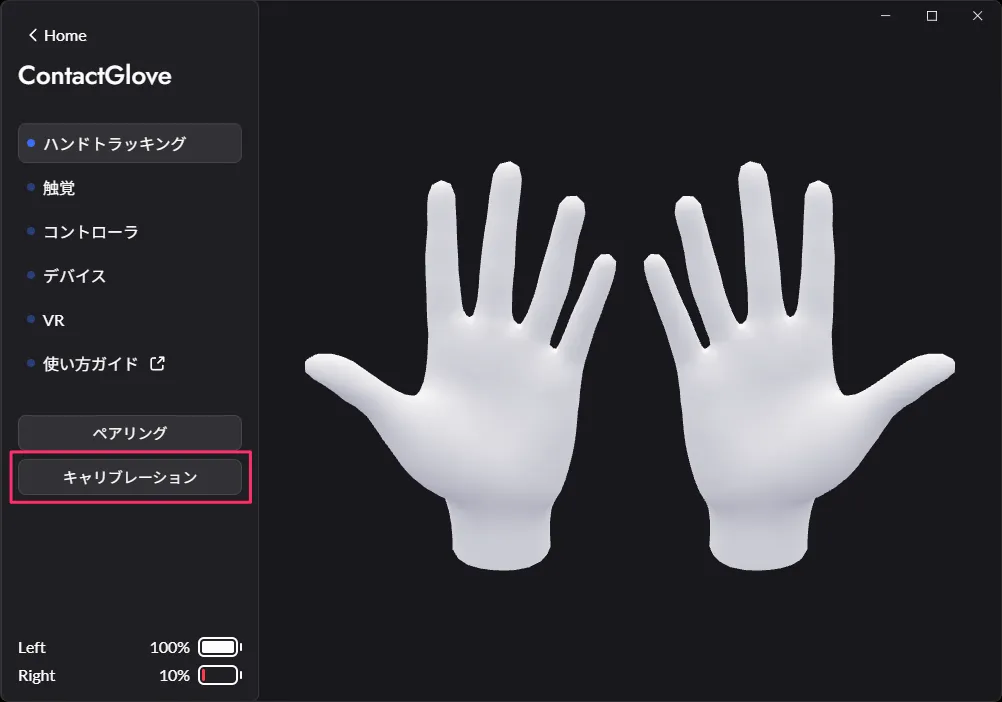
Startボタンを押し、キャリブレーションを開始します。 キャリブレーションには以下のステップがあります。
- 曲げキャリブレーション
- このキャリブレーションでは、人差し指から小指を曲げ、親指を伸ばします。
- 伸ばしキャリブレーション
- このキャリブレーションでは、親指のみを曲げ、他の指を伸ばします。
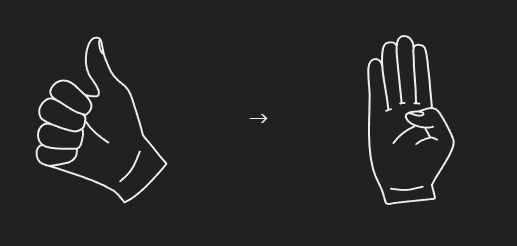
- このキャリブレーションでは、親指のみを曲げ、他の指を伸ばします。
曲げキャリブレーション・伸ばしキャリブレーションでは、指に力をいれすぎずにキャリブレーションを行うと成功しやすいです。
これで手が動くようになりました 🎉
もし思い通りに手が動かない場合、握り方等を変えて何度かキャリブレーションを行うとうまくいくかもしれません ✋
ジョイスティックキャリブレーション
初回はジョイスティックの中心・方向を決定するためにジョイスティックキャリブレーションが必要です。
ジョイスティックキャリブレーションボタンを押してください。
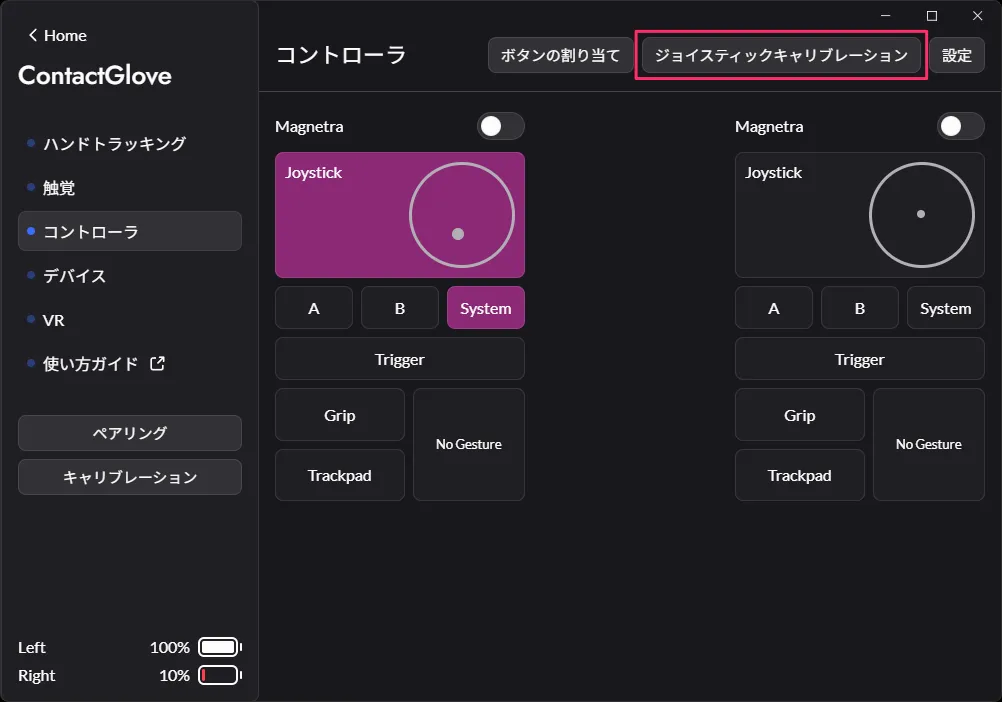
Startボタンを押し、キャリブレーションを開始します。
マウスをクリックする関係上、両手同時にキャリブレーションを行うのは難しいです。Left, Right片方のみにチェックをいれてキャリブレーションを行うと、片手ずつキャリブレーションを行うことができます。
キャリブレーションには以下のステップがあります。
- センターキャリブレーション
- このキャリブレーションでは、ジョイスティックの中心の位置を決定します。JoyStickを動かさないでください。
- 範囲キャリブレーション
- このキャリブレーションでは、ジョイスティックの最大可動範囲を決定します。JoyStickを最大限倒したまま何度か回して下さい。
- 前方向キャリブレーション
- このキャリブレーションでは、ジョイスティックの前方を決定します。指を曲げながら一番入力しやすい方向にジョイスティックを倒してください。
お疲れ様です、これでDivingStationでのセットアップは終了です 🎉
次はSteamVRでのセットアップです 💻