DivingStationの機能説明
説明
DivingStationは弊社デバイスを使用するためのPC用統合ソフトウェアです。
製品付属のドングルをPCに接続することで、デバイスの各種機能にアクセスできます。
対応OSについて
本ソフトウェアはWindows専用です。
他OSでの動作は保証対象外となります。あらかじめご了承ください。
DivingStationを起動し、製品付属のドングルをPCに接続してください。
ドングルの接続後、ContactGlove2と表記されたパネルが現れます。パネルを選択すると、デバイスのメイン画面が開きます。
(メインデバイス画面)
デバイスの各種設定が可能な基本画面です。
- デフォルトではハンドトラッキングタブが開いています。
| ペアリング時 | 未ペアリング時 |
|---|---|
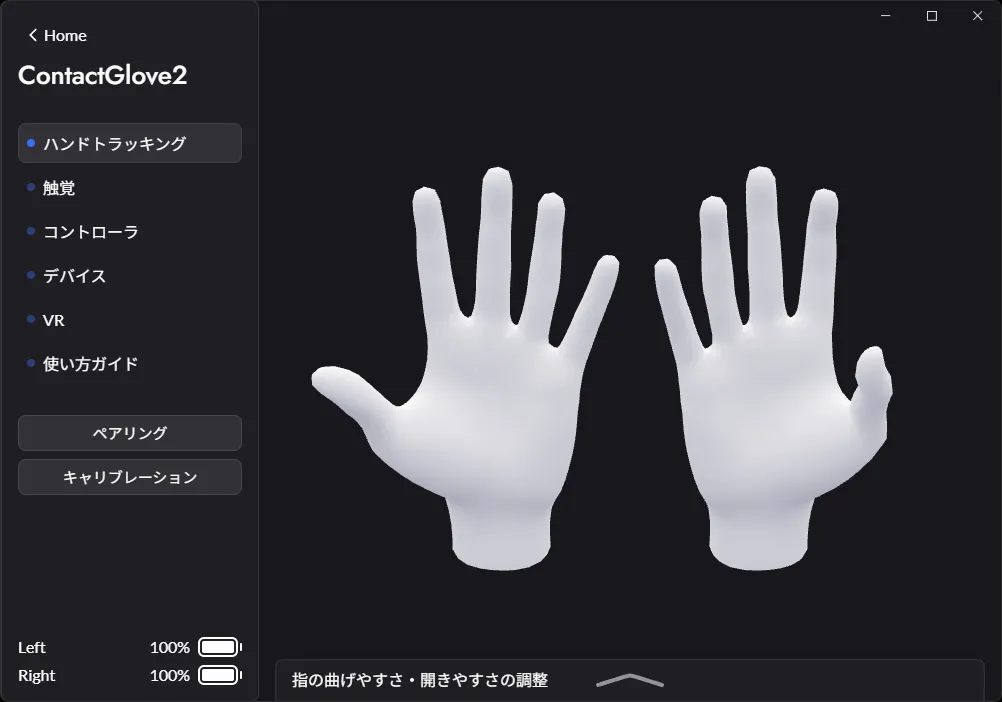 | 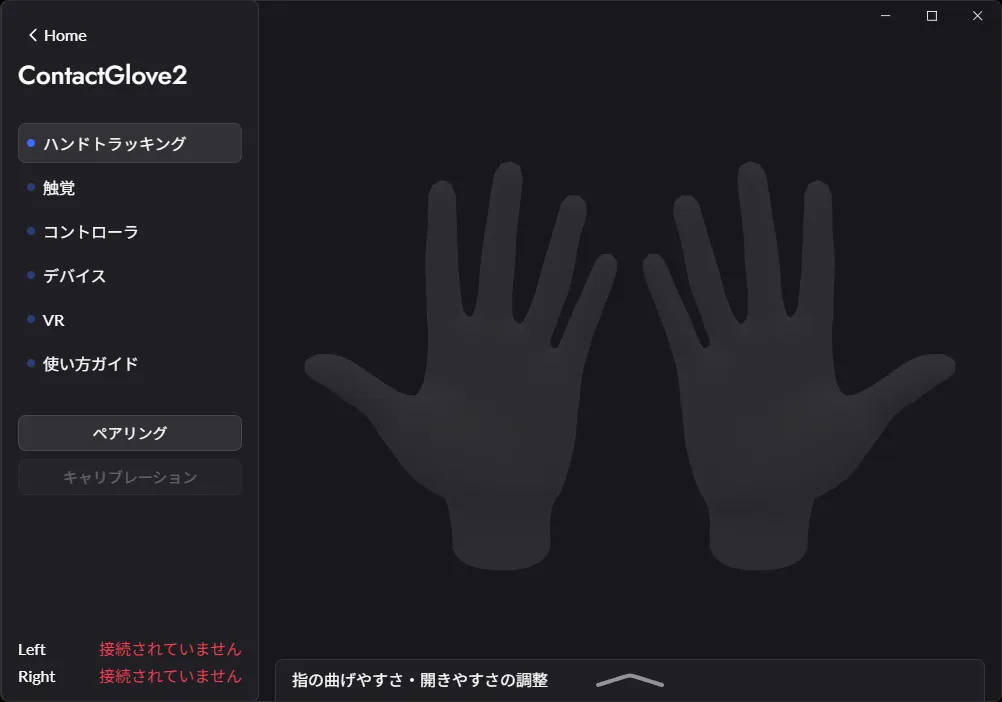 |
[機能一覧]
| ステータス | ペアリング&キャリブレーション |
|---|---|
 |  |
| No. | 機能 | 説明 |
|---|---|---|
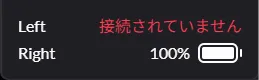
| 1 | ステータス表示 (バッテリー残量表示) | 画面左下に、左手/右手デバイスの 接続状態もしくはバッテリー残量が表示されます |
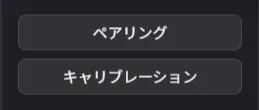
| 2 | ペアリング(ボタン) | デバイスのドングルとの紐付け(ペアリング)を行えます |
| 3 | キャリブレーション(ボタン) | デバイスに関連するキャリブレーションを行います |
[詳細説明]
1:ステータス表示(バッテリー残量表示)機能
画面左下に、左手/右手デバイスの接続状態もしくはバッテリー残量が表示されます
| 表示 | 内容 |
|---|---|
| XX% | 正常接続中:デバイスの現在バッテリー残量 |
| 接続されていません | 未接続 |
| 接続中... | 接続確立中 |
| -- % | 正常接続中:バッテリー残量読み込み中 |
2:ペアリング機能(ボタン)
ボタンを押すと、デバイスのドングルとの紐付け(ペアリング)を行えます。
| ペアリング完了時 | ペアリング未完了時 |
|---|---|
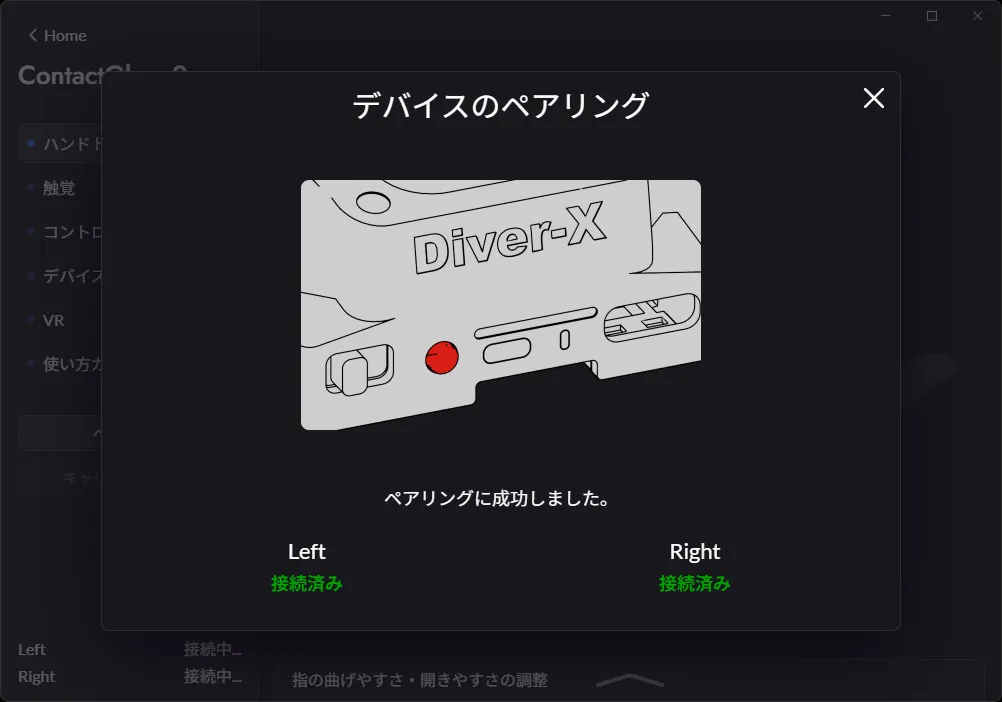 | 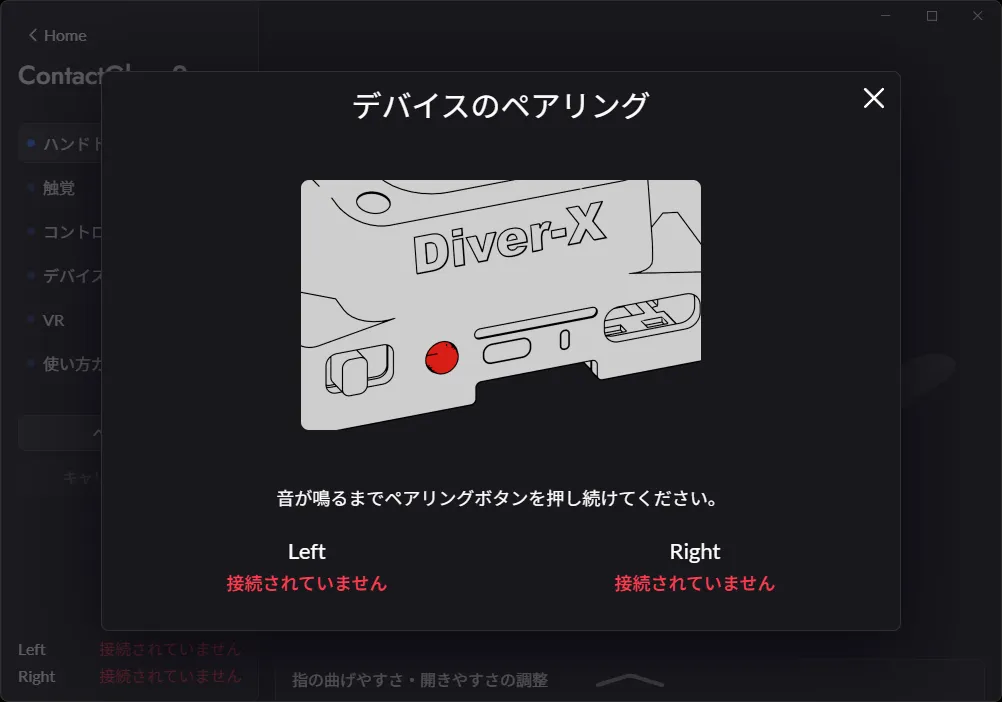 |
※ペアリング時、Dongleとの通信chは1に初期化されます。
| 内容 | 方法 |
|---|---|
| ペアリング | デバイスの電源を入れ、ペアリングボタンを長押しします |
| ペアリング初期化 | (デバイスがペアリング・接続状態で)デバイス・タブ内 Dongleのchを1以外に変更した後、ペアリングボタンを押してください |
3:キャリブレーション機能(ボタン)
ボタンを押すと、デバイスに関連するキャリブレーションを行うことができます。Startボタンでキャリブレーションを開始します。
| 項目 | 画面 | 用途・対象 | キャリブレーション | オプション |
|---|---|---|---|---|
| 指 | 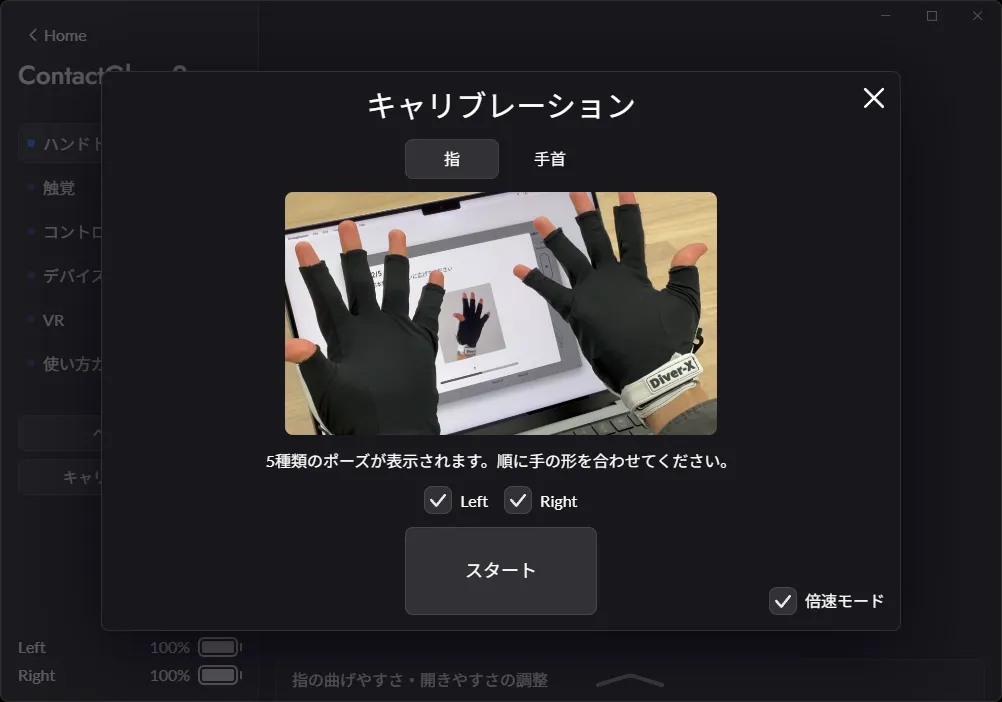 | ハンドトラッキング | 指の曲げ・開き | Left/Right :キャリブレーション対象を選べます。 倍速モード :有効化で各キャリブレーションフェーズ時間を短くします |
| 手首 | 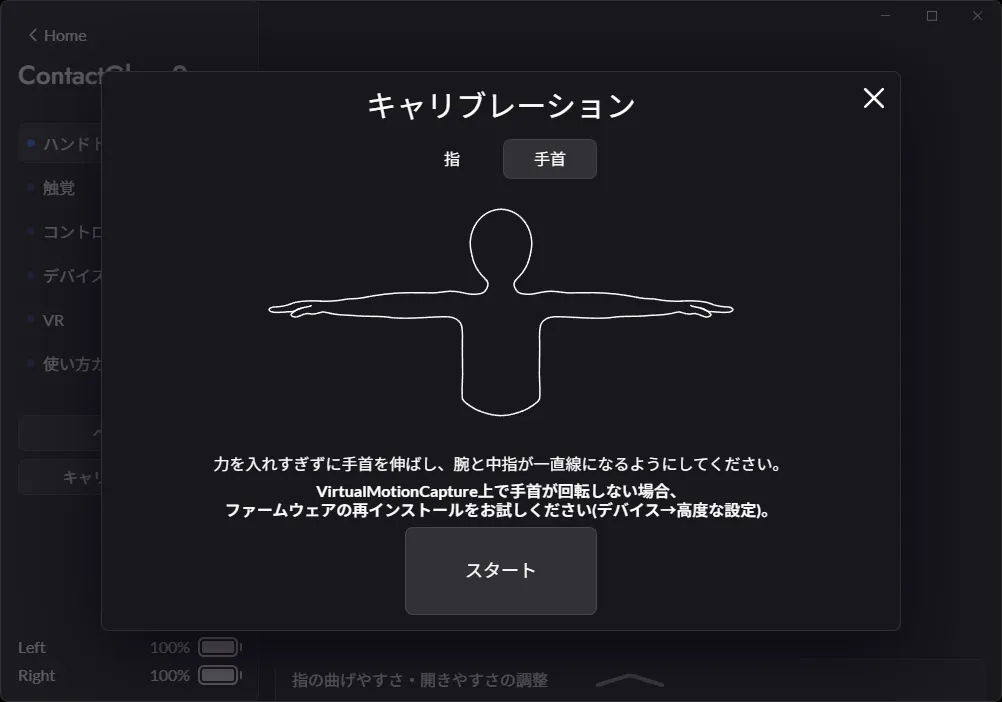 | VirtualMotionCapture連携 | 手首姿勢(回転) | VirtualMotionCapture用トラッキングのキャリブレーションが行えます。 (=Gloveの姿勢(手首姿勢)のキャリブレーションが可能です) |
[タブ] ハンドトラッキング
デバイスによるハンドトラッキングを可視化します。
ハンドトラッキングの結果を様々な角度からプレビューすることが出来ます。
[機能一覧]
| No. | 機能 | 説明 |
|---|---|---|
| 1 | ビジュアライザ | 白い3Dハンドモデルで、ハンドトラッキングの様子を可視化します |
| 2 | 調整タブ | ハンドトラッキングの微調整を行うことが出来ます |
[詳細説明]
1:ビジュアライザ機能
ハンドトラッキングの様子を可視化します。ハンドモデルは各関節曲げと開きに対応して動きます。
※あくまで可視化であり、ビジュアライザのモデルとSteamVRのハンドトラッキング(Skeletal Input)等では動きがやや異なる場合があります。
| 機能 | 説明 |
|---|---|
| ビジュアライザ | 白い3Dハンドモデルで、ハンドトラッキングの様子を可視化します |
| ビジュアル回転機能 | 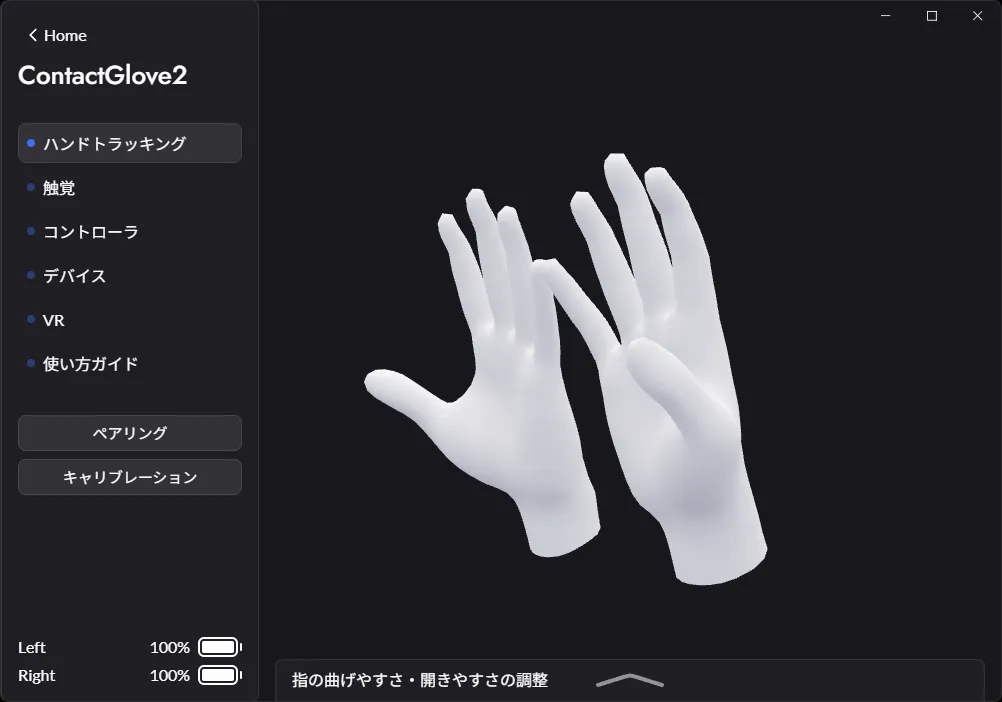 マウスカーソル左クリックで、ハンドモデルを回転させることが出来ます (タブを切り替えるとデフォルトの姿勢に戻ります) |
2:調整タブ
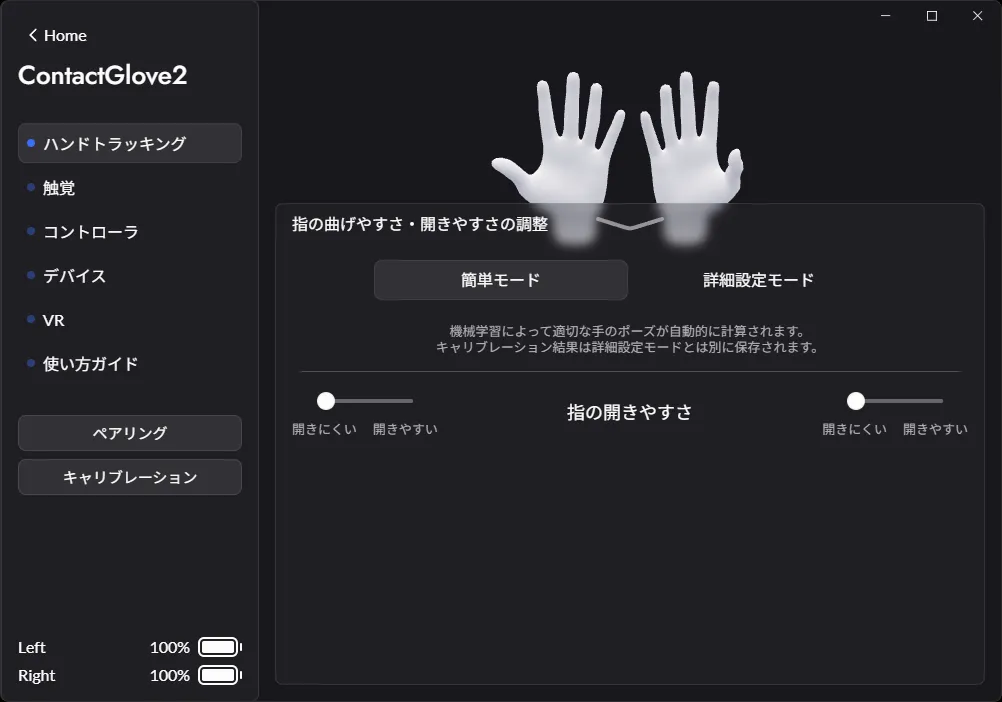
ハンドトラッキングの微調整が可能です。ビジュアライザ下部のタブをクリックして開きます。 調整モードは「簡単」「詳細(統一)」「詳細(個別)」の3段階から選択可能です。
※すべてのモードにおいて、ゲージをドラッグして操作している間、現在の設定値が数値で表示されます。
| モード | 画像 | 説明 |
|---|---|---|
| 簡単 | | 指の開きやすさ 全ての指の開きやすさを一律で調節できます。 指が開きにくい場合や、逆に閉じにくい場合に調整してください。 |
| 詳細(統一) | 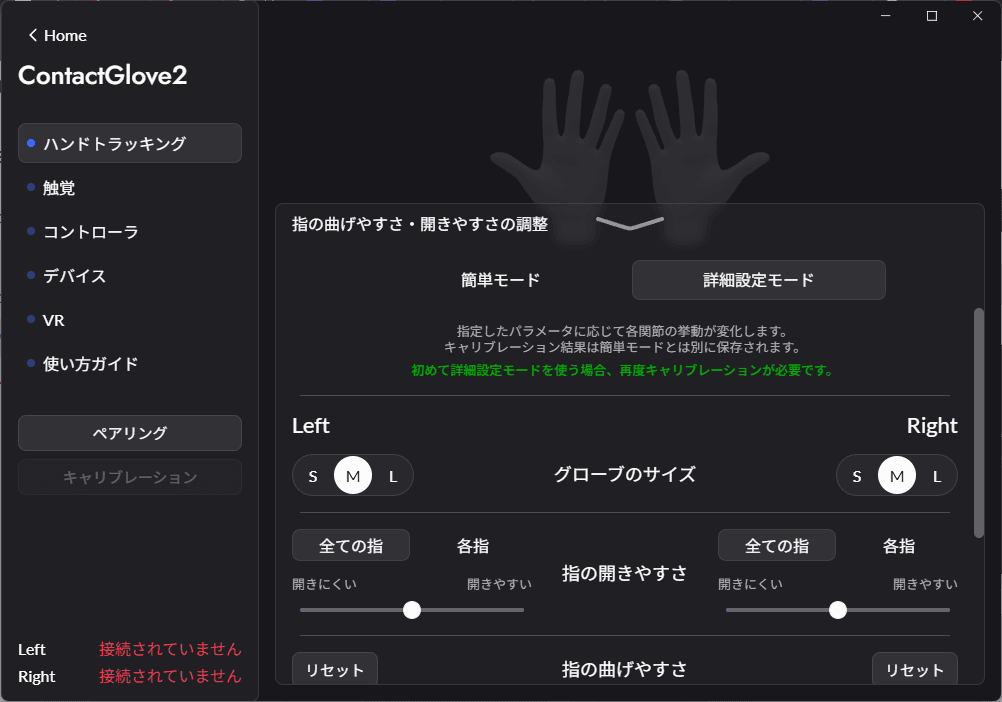 | 各関節曲げの調整+全指一括での開き具合の調整 ・曲がり具合:各指の関節ごとに個別に調整可能です。 ・開き具合:全指一括での調整が可能です。 特定の手の形が作りにくい場合などに使用します。 |
| 詳細(個別) | 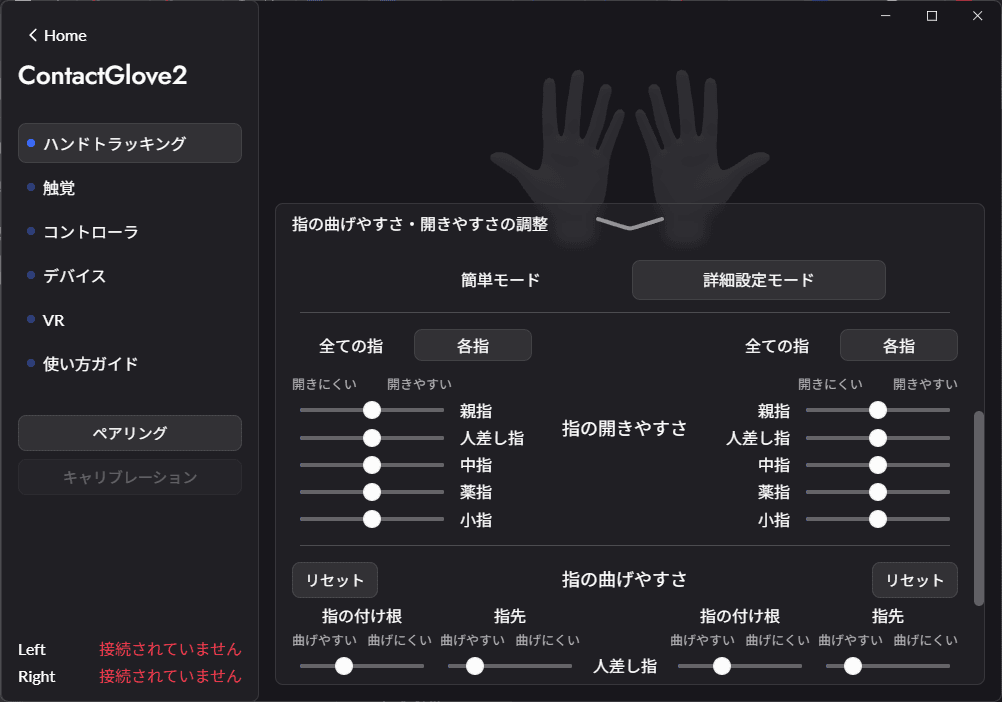 | 各関節曲げの調整+各指ごとの開き具合の調整 ・曲がり具合:各指の関節ごとに個別に調整可能です。 ・開き具合:各指ごとに個別に調整可能です。 特定の指だけ動きが気になる場合など、徹底的なチューニングを行いたい場合に使用します。 |
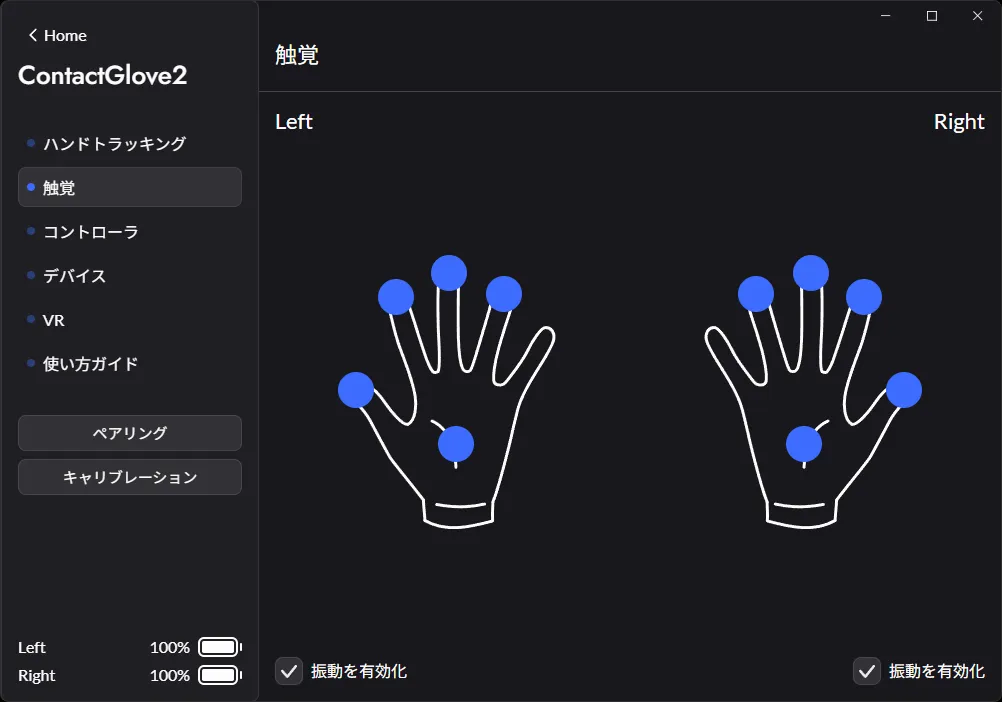
[タブ] 触覚
デバイスの触覚機能(振動機能)をテストできます。
振動機能の有効化/無効化もここで設定可能です。
[機能一覧]
| No. | 機能 | 画像 | 説明 |
|---|---|---|---|
| 1 | 本体振動ボタン | 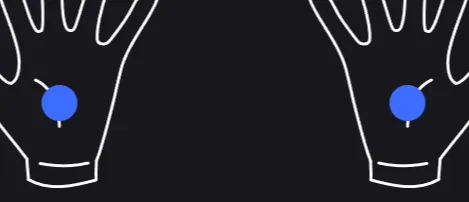 | デバイスの振動をテストすることが出来ます (手のひらのボタン判定のみが有効です) |
| 2 | 振動の有効化 |  | ”振動の有効化”にチェックを入れると、デバイスの振動を有効化します(デフォルトON) |
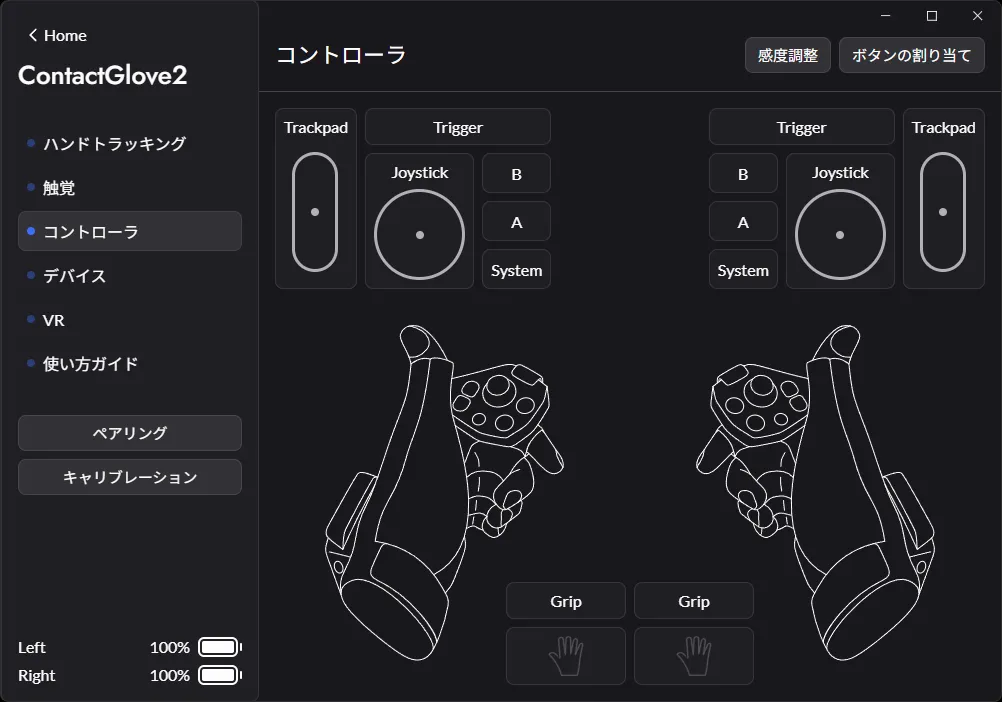
[タブ] コントローラ
Magnetra2の入力操作の設定を行うことが出来ます。
ハンドトラッキングによるエミュレーション入力の設定も行うことが出来ます。
[機能一覧]
| No. | 機能 | 画像 | 説明 |
|---|---|---|---|
| 1 | メイン画面 | | Magnetra2を含むデバイスの各種入力状態をビジュアライズします。 |
| 2 | 感度調整 (タブ) | 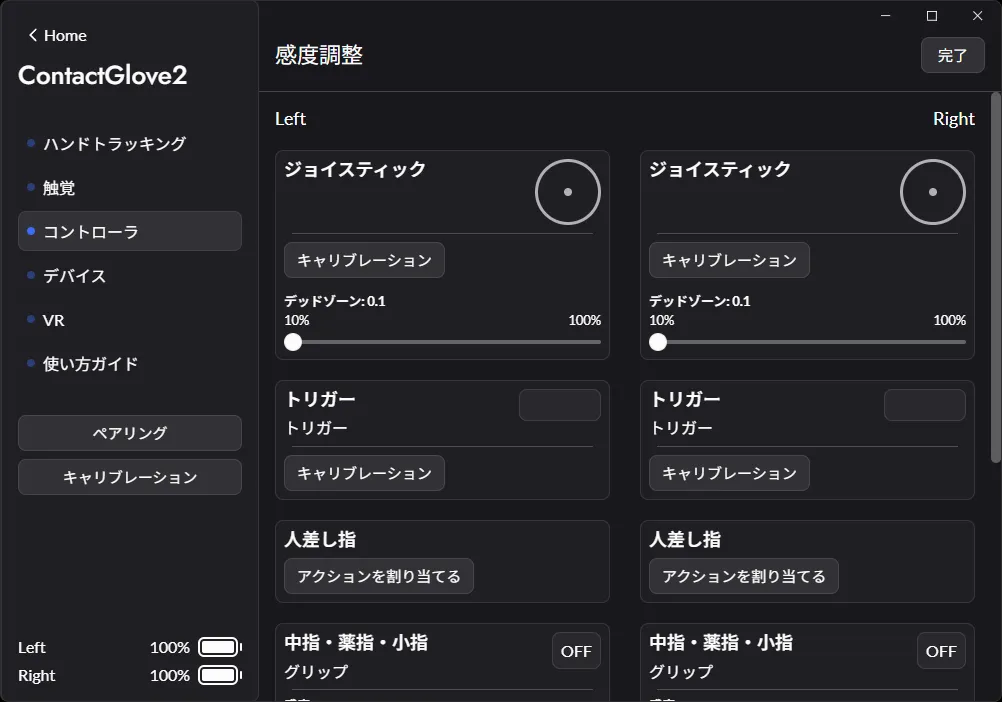 | アナログ入力のキャリブレーション・感度調整を行えます |
| 3 | ボタンの割り当て (タブ) | 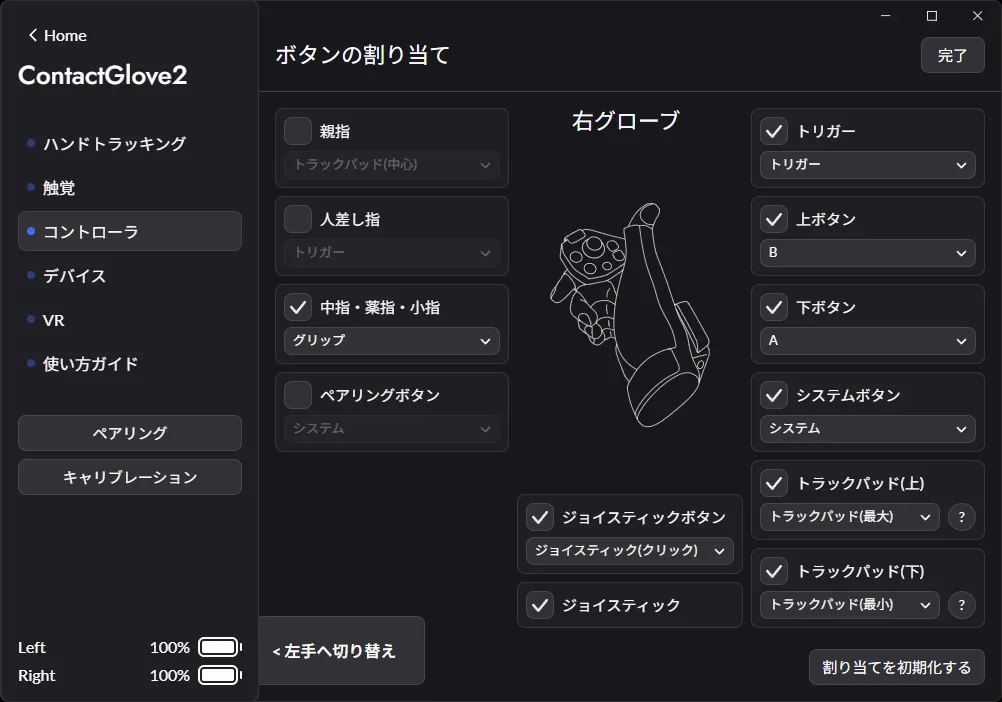 | Magnetra2のボタンとVRコントローラ入力の割り当てをカスタマイズできます |
[詳細説明]
1:メイン画面
コントローラの入力状態を色でビジュアライズします。
| 機能 | 画像 | 説明 |
|---|---|---|
| 入力対応ボタン位置表示 | 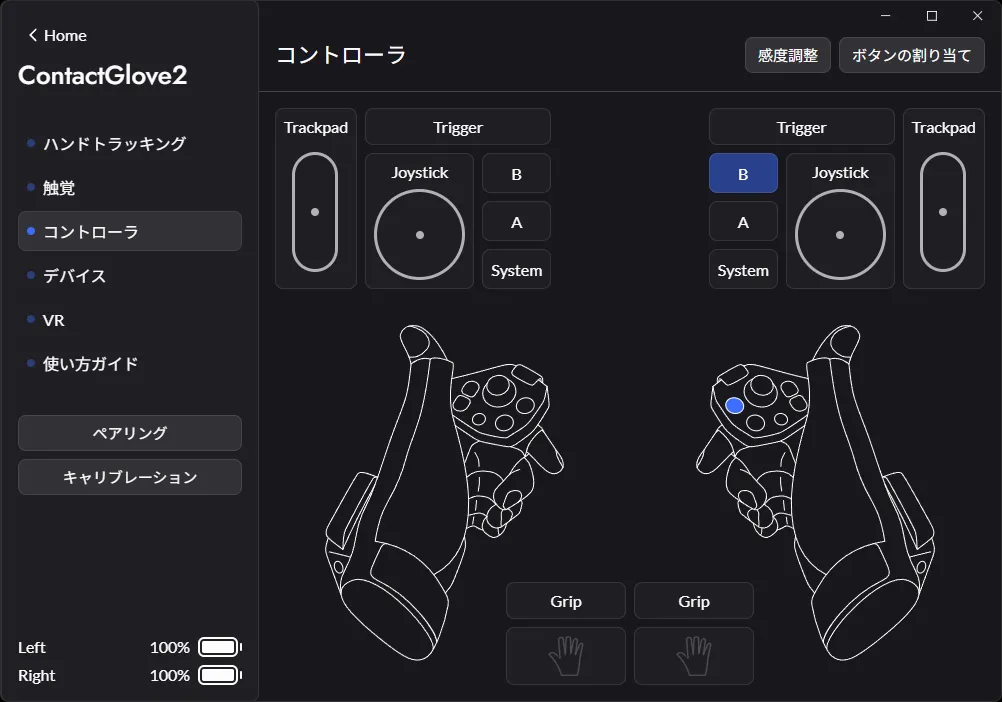 | 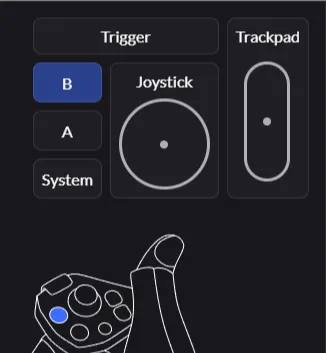 コントローラ入力表示部にカーソルを当てると、 現在その入力に割り当てられているモジュールを 青でハイライトします。 |
| コントローラ入力状態表示 | 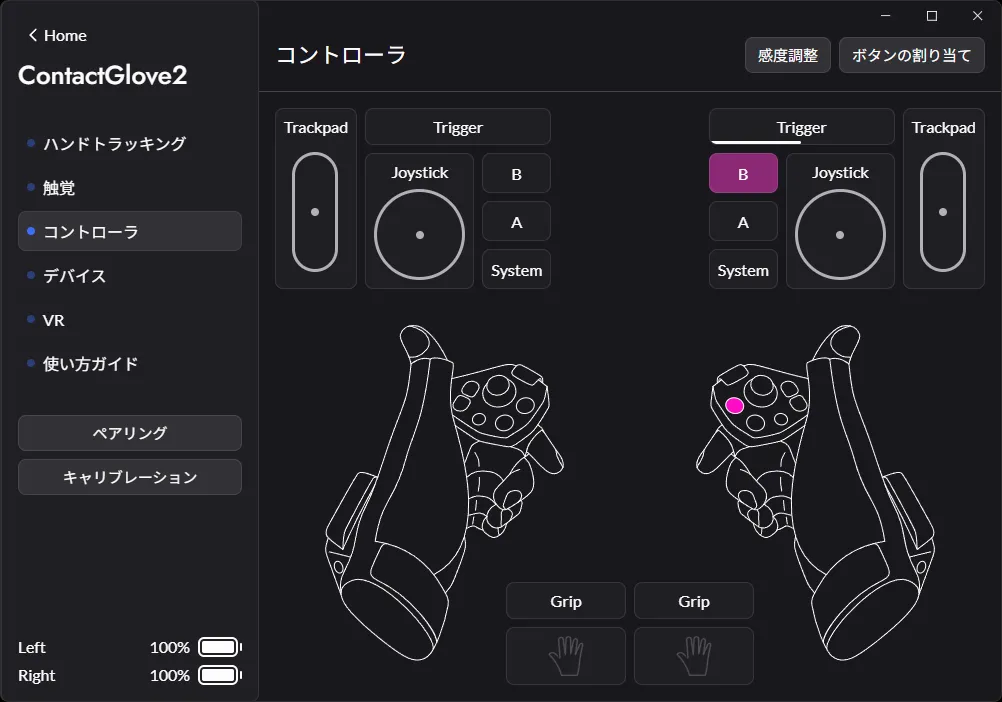 | 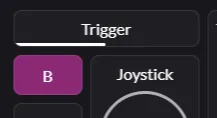 コントローラ入力表示部で、 ボタン入力・アナログ入力の状態を コントローラ図の白点灯・白ゲージで表現します。 |
| ボタン入力状態表示 | 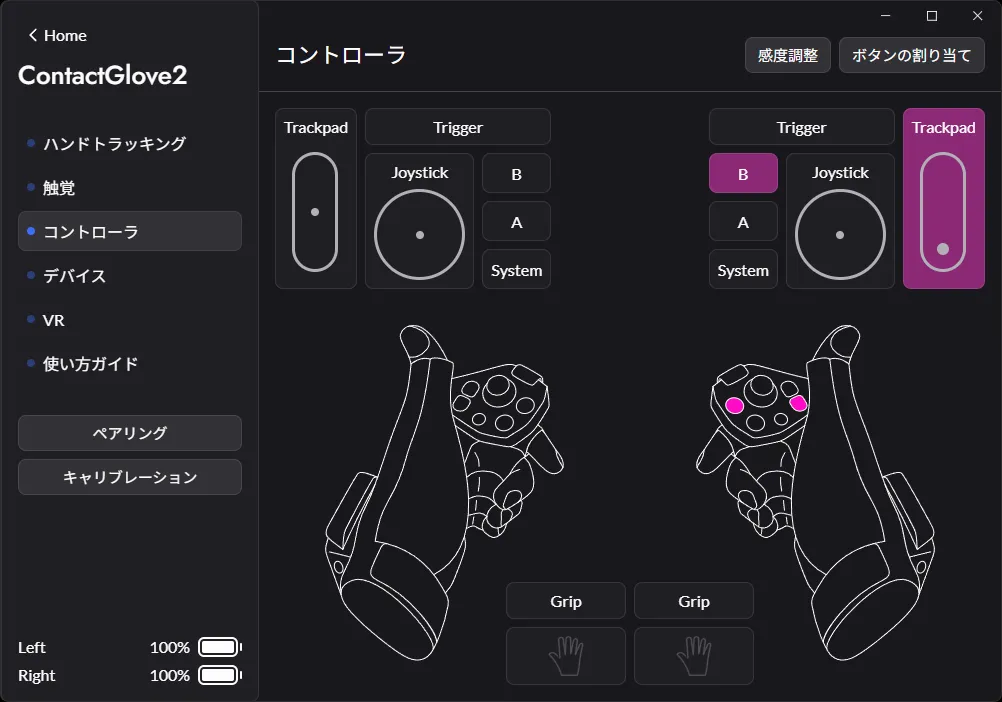 | ボタン入力・アナログ入力(最大値)を行うと、 現在その入力に割り当てられているモジュールを 紫でハイライトします。 |
2:感度調整タブ
各種アナログ入力のキャリブレーション、感度設定を行うことが出来ます。
(入力に対する機能の割り当て状態によって、各調整項目の機能は変化します)
変更は即時に反映され、右上の完了ボタンでメイン画面へ戻ります。
重要:ジョイスティックとトリガーのキャリブレーション
トリガーやジョイスティックの入力が不安定な場合、ここの項目からキャリブレーションを行ってください。
特にジョイスティックは、キャリブレーションを行うことで初めて不感帯(デッドゾーン)の設定が最適化されます。 キャリブレーションが未設定の状態では、VRChat等のラジアルメニュー(Exメニュー)操作時に、特定の角度へスティックを倒した際に入力値が最大値に届かず、選択や決定ができないといった不具合が発生しやすくなります。 このような現象はデフォルト設定のまま使用している場合に多く発生します。必ず一度キャリブレーションを実施してください。
| 機能 | 画像 | 説明 |
|---|---|---|
| ジョイスティック | 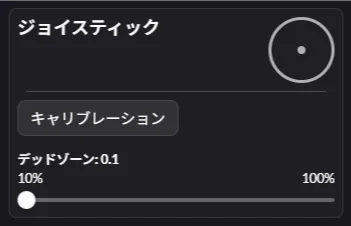 | Magnetra2のジョイスティック入力調整が行えます。 ・キャリブレーション(重要) ・デッドゾーン調整 |
| トリガー | 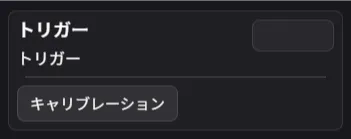 | (アクション割り当て時)Magnetra2の物理トリガー入力の キャリブレーションを行うことが出来ます。 |
| 人差し指 | 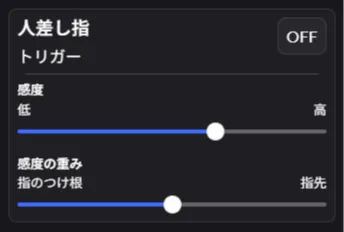 ex)トリガー割り当て時 | (アクション割り当て時)人差し指の曲げによるエミュレーション入力の 感度調整・影響関節の重み調整を行うことが出来ます。 |
| 中指・薬指・小指 | 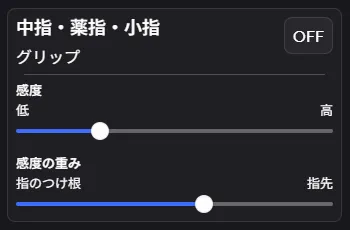 ex)グリップ割り当て時 | (アクション割り当て時)中指・薬指・小指すべての曲げによるエミュレーション入力の 感度調整・影響関節の重み調整を行うことが出来ます。 ※デフォルトではGripのアクションが割り当てられています。 |
| 親指 | 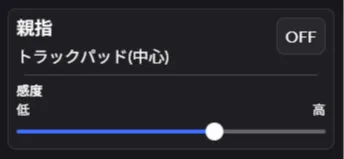 ex)トラックパッド(中心)割り当て時 | (アクション割り当て時)親指の曲げによるエミュレーション入力の 感度調整を行うことが出来ます。 |
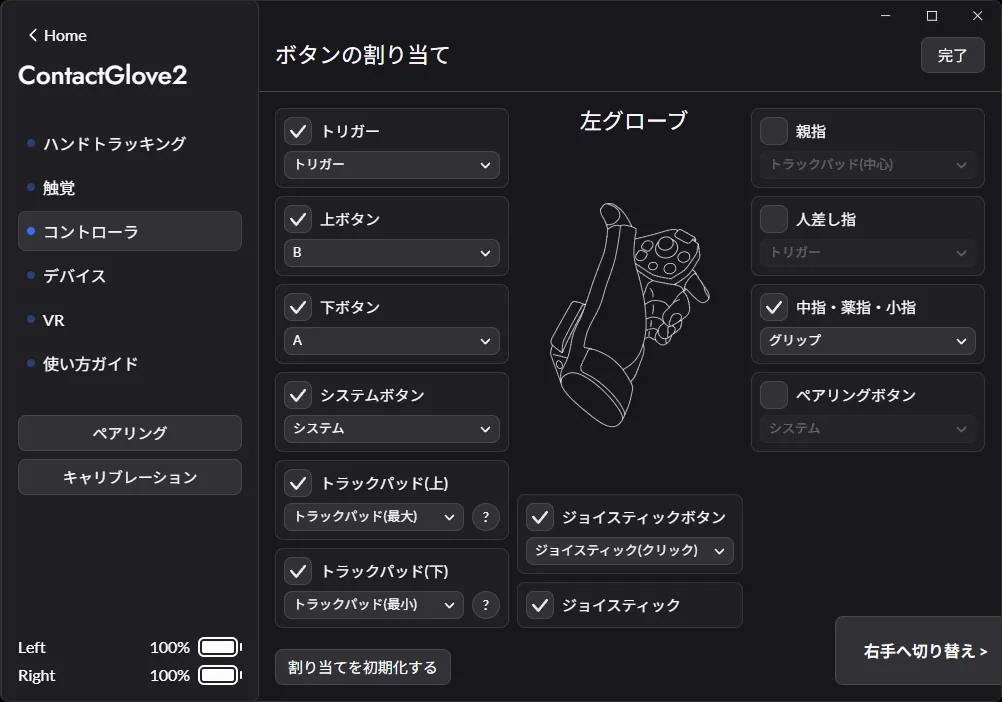
3:ボタンの割り当てタブ
左右の物理入力とVR入力の有効/無効/機能割り当てをカスタマイズできます。
変更は即時に反映され、完了ボタンでメイン画面へ戻ります。
| 左手 | 右手 |
|---|---|
 | |
| 機能 | 画像 | 説明 |
|---|---|---|
| 入力対応ボタン位置表示 | 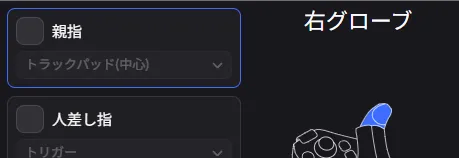 | コントローラ入力表示部にカーソルを当てると、 現在その入力に割り当てられているモジュールを 青でハイライトします。 |
| ボタン入力有効化 | 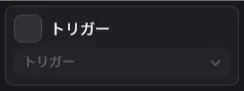 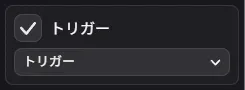 | 物理入力の有効/無効を設定できます。 |
| 機能割り当て | 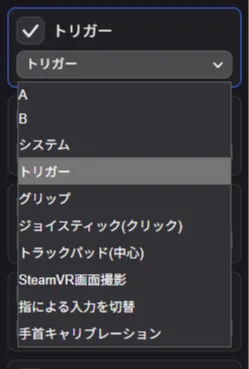 (ex Magnetra2トリガー | 物理入力に割り当てる入力機能を設定します。 (割り当てられる機能は入力によって異なります。) |
| 割り当ての初期化 |  | 機能割り当ての状態を初期化します。 |
| 左手/右手へ切り替え |   | 左右の手の設定画面を切り替えます。 |
[タブ] デバイス
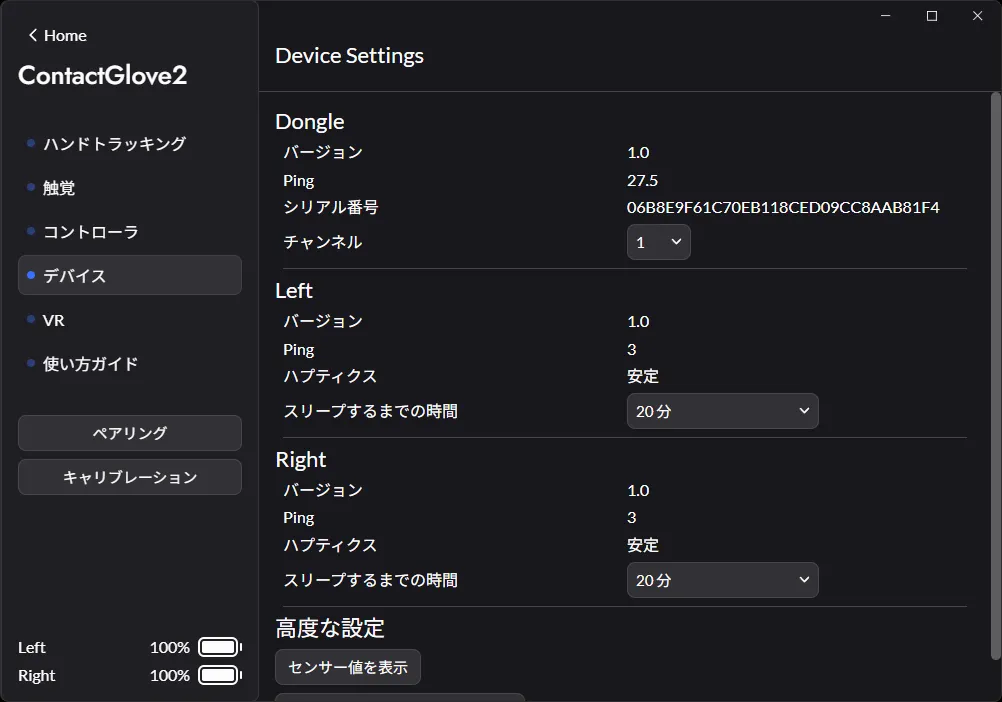
デバイスのFWバージョン、通信状態、スリープ設定を行えます。
コントローラの優先設定やFWの再インストールもこちらから行えます。
[機能一覧]
| No. | 項目 | 説明 |
|---|---|---|
| 1 | Dongle | ドングルの各種状態監視、デバイスの無線通信chの設定が行えます。 |
| 2 | Left/Right(グローブ) | グローブ本体の各種状態監視、スリープ時間設定が行えます。 |
| 3 | 高度な設定 | デバイスの高度な設定を変更します。 |
[詳細説明]
1:Dongle
| 機能 | 説明 | 備考 |
|---|---|---|
| バージョン | ファームウェアバージョンを表示します。 | グローブとドングルのファームウェアバージョンは一致しない場合があります。 |
| Ping | ドングルのPing(通信時間)を表示します。 | 値が低いほど、デバイスのデータ通信が高速に行われています。 値が大きく変動する場合は通信品質が低いことを意味しています。 |
| シリアル番号 | シリアル番号を表示します。 | |
| チャンネル | デバイスの通信chを1~13に設定・変更することが出来ます | 同デバイス複数使用時の混信を回避するための機能です。 他無線通信機器(2.4Ghz帯)との通信干渉が疑われる場合は、変更することで改善する可能性があります。 |
2:Left / Right(グローブ)
| 機能 | 説明 | 備考 |
|---|---|---|
| バージョン | ファームウェアバージョンを表示します。 | グローブとドングルのファームウェアバージョンは一致しない場合があります。 |
| Ping | Ping(通信時間)を表示します。 | 値が低いほど、デバイスのデータ通信が高速に行われています。 値が大きく変動する場合は通信品質が低いことを意味しています。 仕様上、ドングルよりもグローブの方がPingは低くなります。 |
| スリープするまでの時間 | デバイスが操作を受けていないとき、スリープするまでの時間を設定できます。 | オプション:無効化 / 5分 / 10分 / 20分 / 30分 |
3:高度な設定
| 機能 | 説明 | 備考 |
|---|---|---|
| メインのコントローラとして使用 (デフォルトでON) | メインで使用中のデバイスの場合、ONにします | SteamVRやVirtualMotionCaptureで、デバイスをコントローラとして利用する場合を想定した機能です。 すでにメインコントローラとなっている場合、この設定は表示されません。 |
| ファームウェアの再インストール | Dongle/デバイスのファームウェアの再インストールを行えます。 | アップデートが必要な場合はデバイスタブに通知が表示されます。 |
[タブ] VR
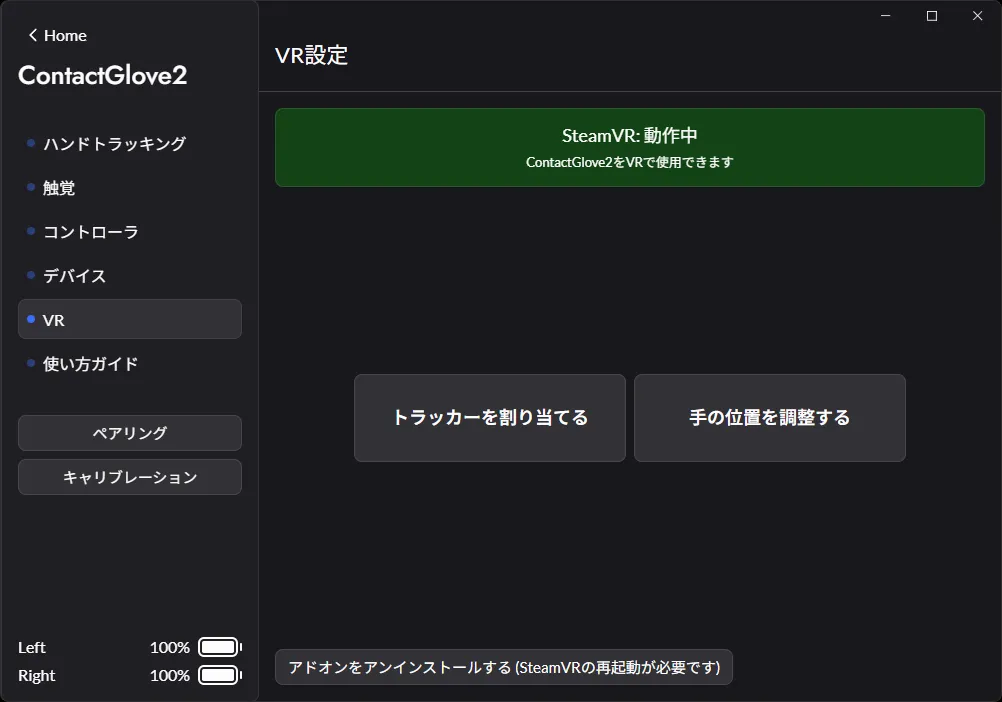
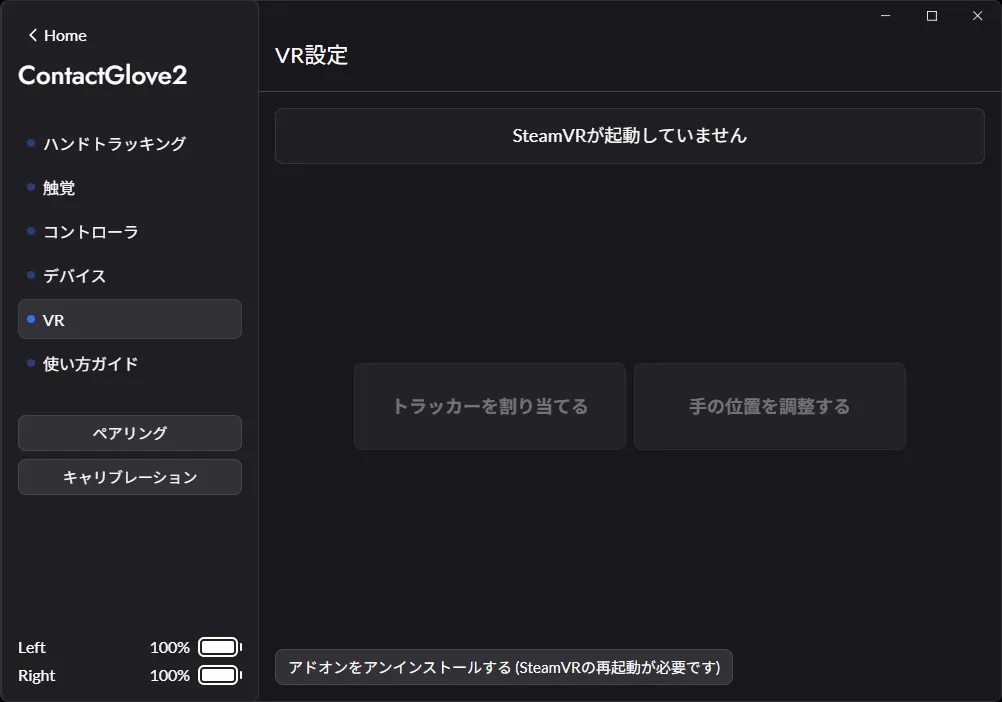
SteamVRドライバの有効化/無効化、SteamVR起動時には位置追跡トラッカーの設定が行えます。
1:VR設定
SteamVRドライバの有効化 / Glove用トラッカーの割り当て・位置調整を行うことが出来ます。
| SteamVR未起動状態 | SteamVR起動状態 |
|---|---|
 | |
VR設定:トラッカーを割り当てる
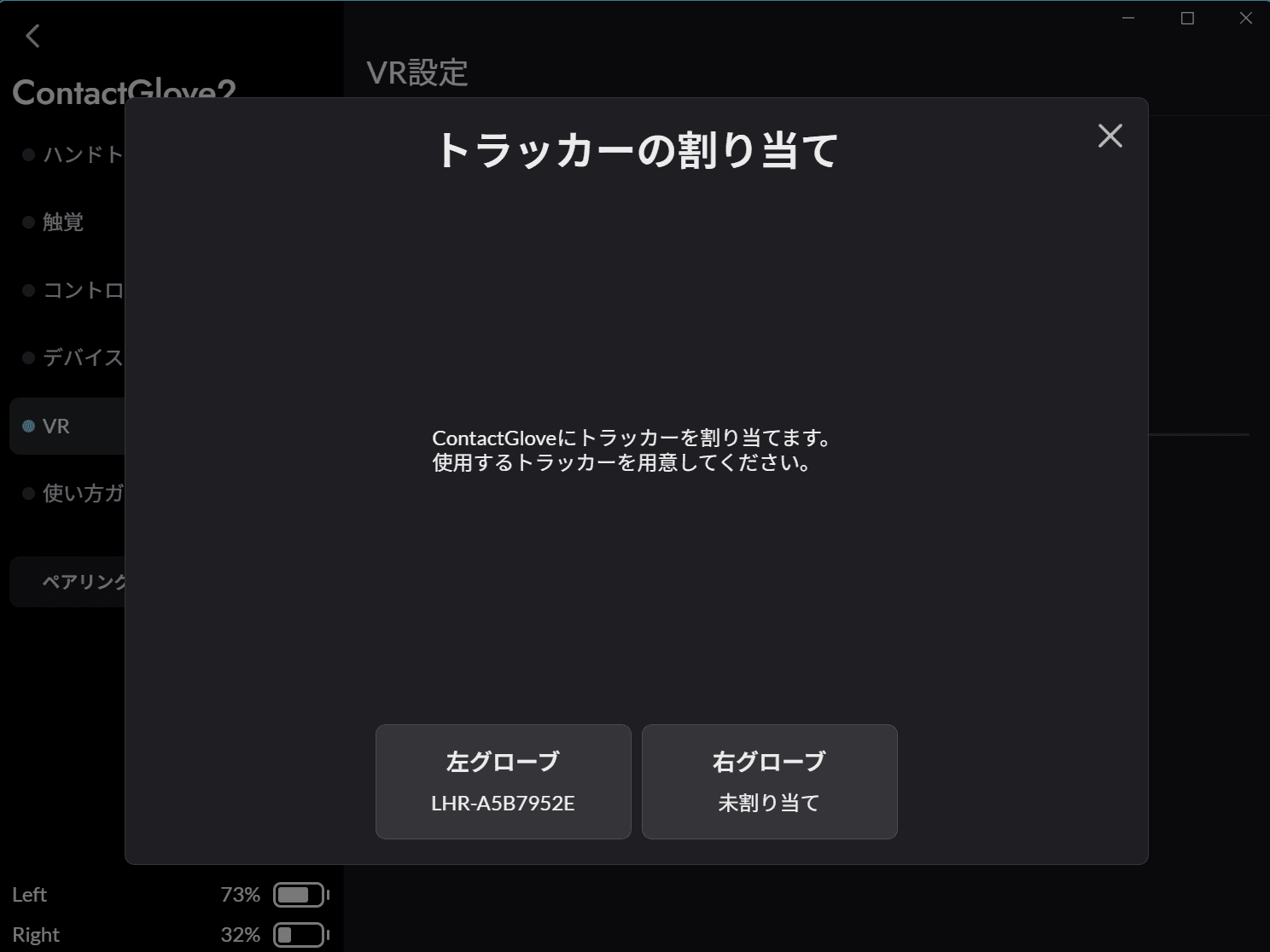
グローブの位置追跡に利用するトラッカーを割り当てます。
はじめにデバイスの電源を入れSteamVRを起動し、利用するトラッカーをSteamVRに認識させてください。
| 順序 | 説明 |
|---|---|
| 自動割り当て | (推奨)トラッカーを揺らすことで簡単に割り当て設定する方法です。 |
| 手動割り当て | 起動中のトラッカーの一覧から選択して割り当て設定する方法です。 |
VR設定:トラッカーを割り当てる | [自動割り当て](推奨)
| 順序 | 画像 | 説明 |
|---|---|---|
| 1 | | 左グローブ/右グローブボタンを押すと、トラッカー割り当てフェーズが開始します。 [割り当て済み] :トラッカーのデバイスシリアルが表示 [未割当の場合] :”未割り当て”と表示 |
| 2 | 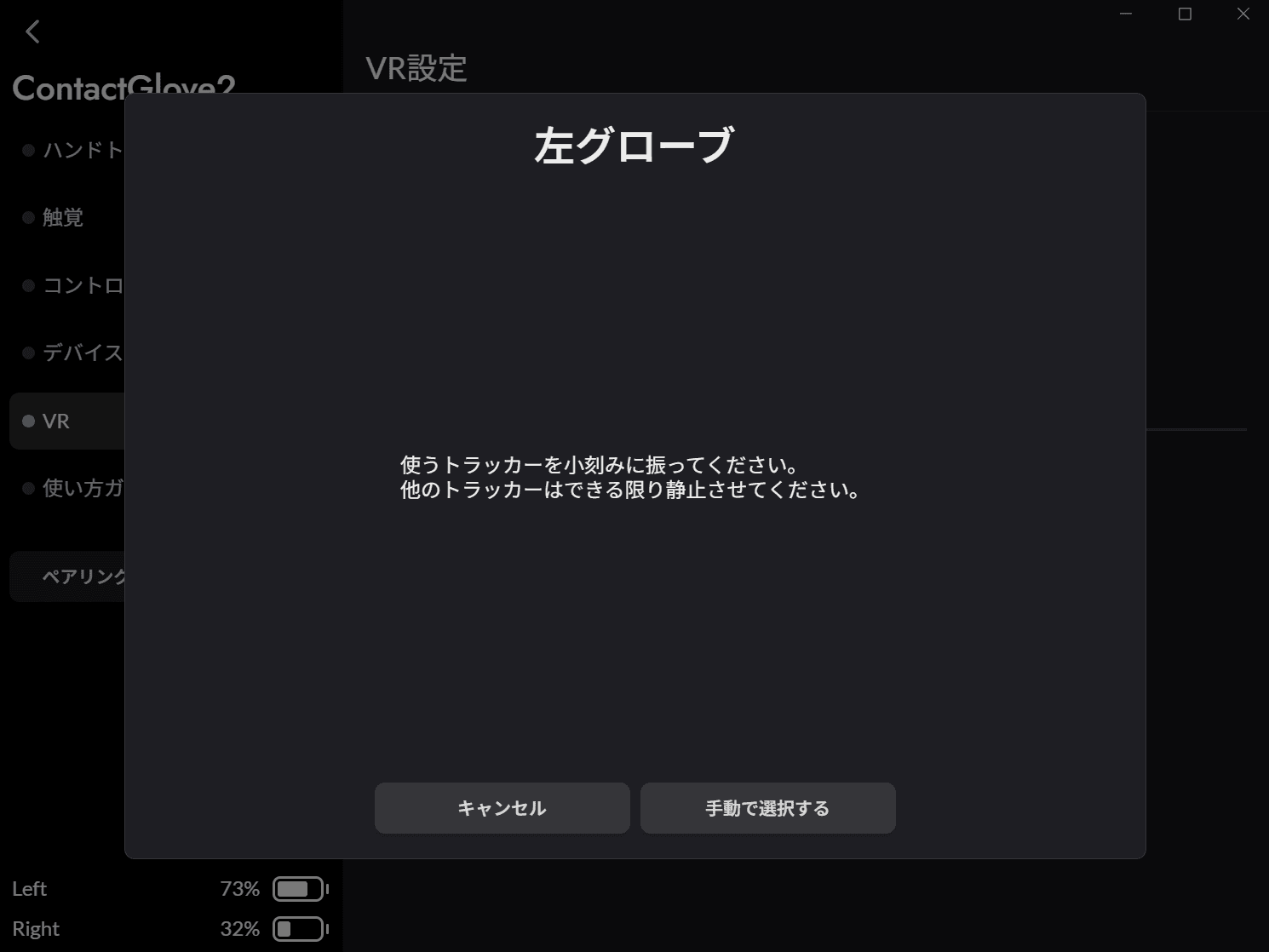 | 割り当てるトラッカーのみを小刻みに揺らすことで、トラッカーを判別しグローブに割り当てます。 上手くいかない場合は手動で選択するボタンを押してください。 |
| 3 | 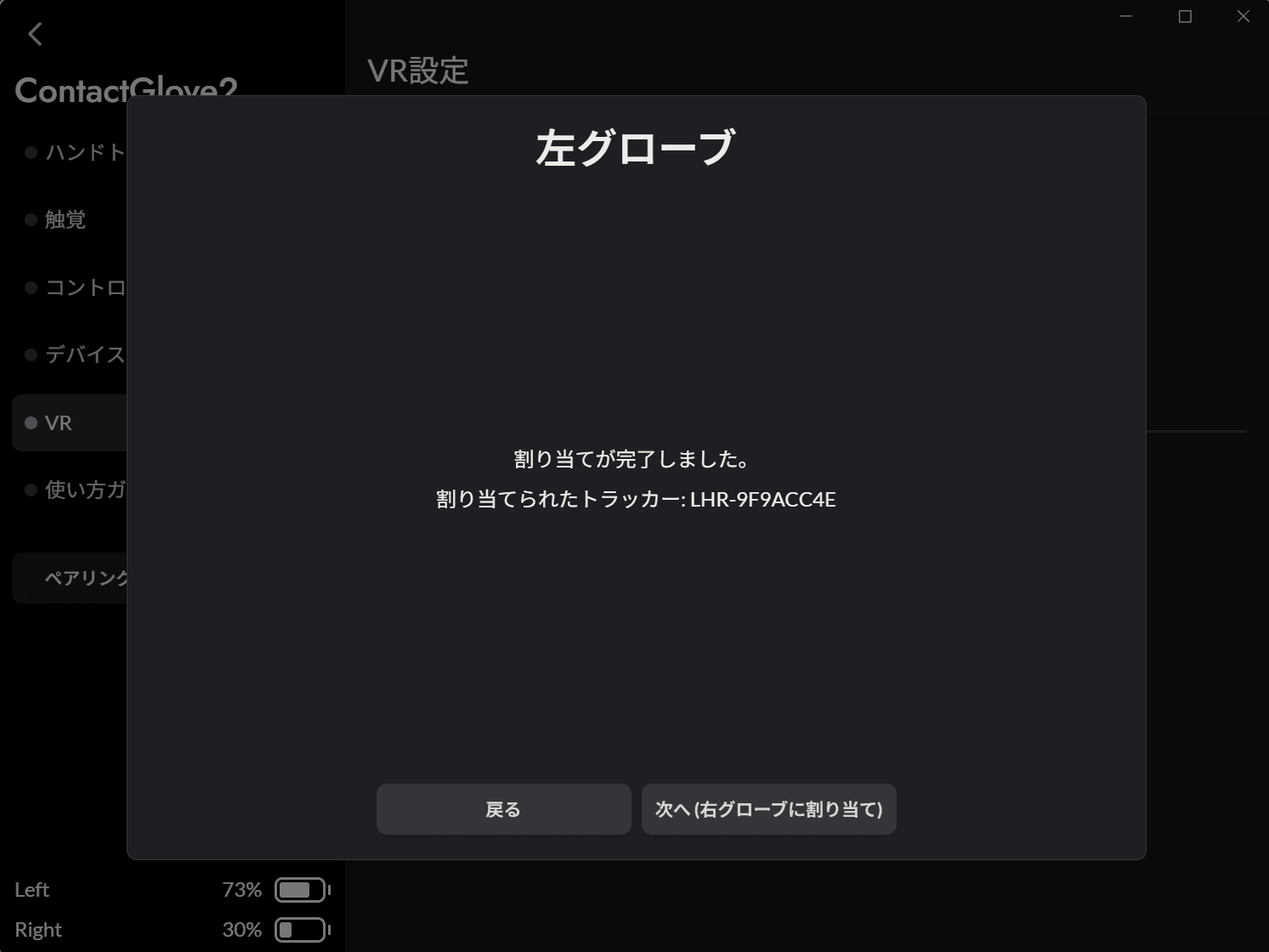 | トラッカーの割り当てが成功すると次の画面になります。”次へ”ボタンを押すともう片方のグローブも同様に割り当てフェーズが開始します。 |
| 4 | 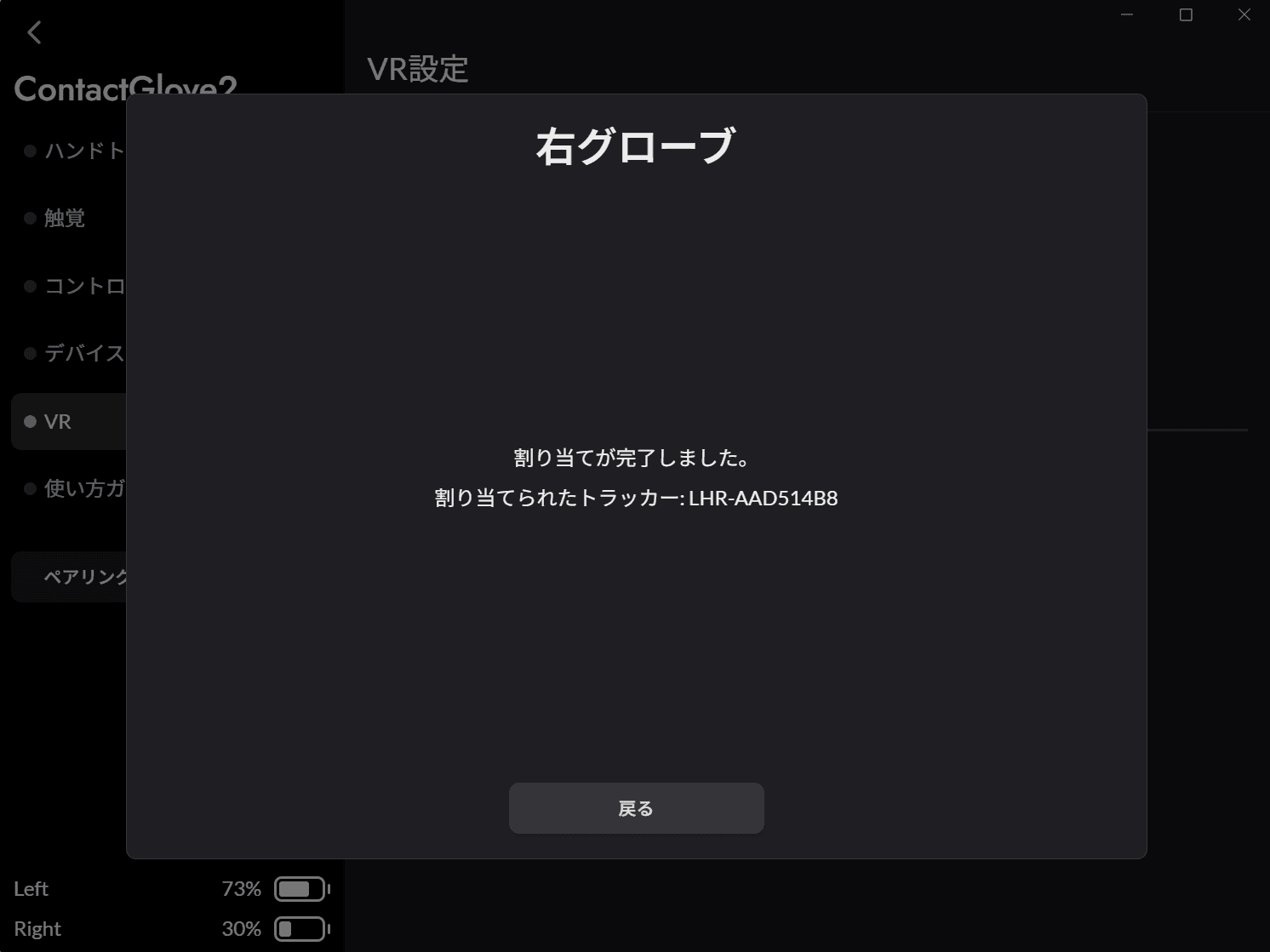 | もう片方の割り当ても同様に行います。 |
| ※Questコントローラー等をご利用の方は、後記の「手の位置を調整する」の項目の設定が必要になります。 |
VR設定:トラッカーを割り当てる | [手動割り当て]
| 順序 | 画像 | 説明 |
|---|---|---|
| 1 | | 左グローブ/右グローブボタンを押すと、トラッカー割り当てフェーズが開始します。 [割り当て済み] :トラッカーのデバイスシリアルが表示 [未割当の場合] :”未割り当て”と表示 |
| 2 | | 手動で選択するボタンを押してください。 |
| 3 | 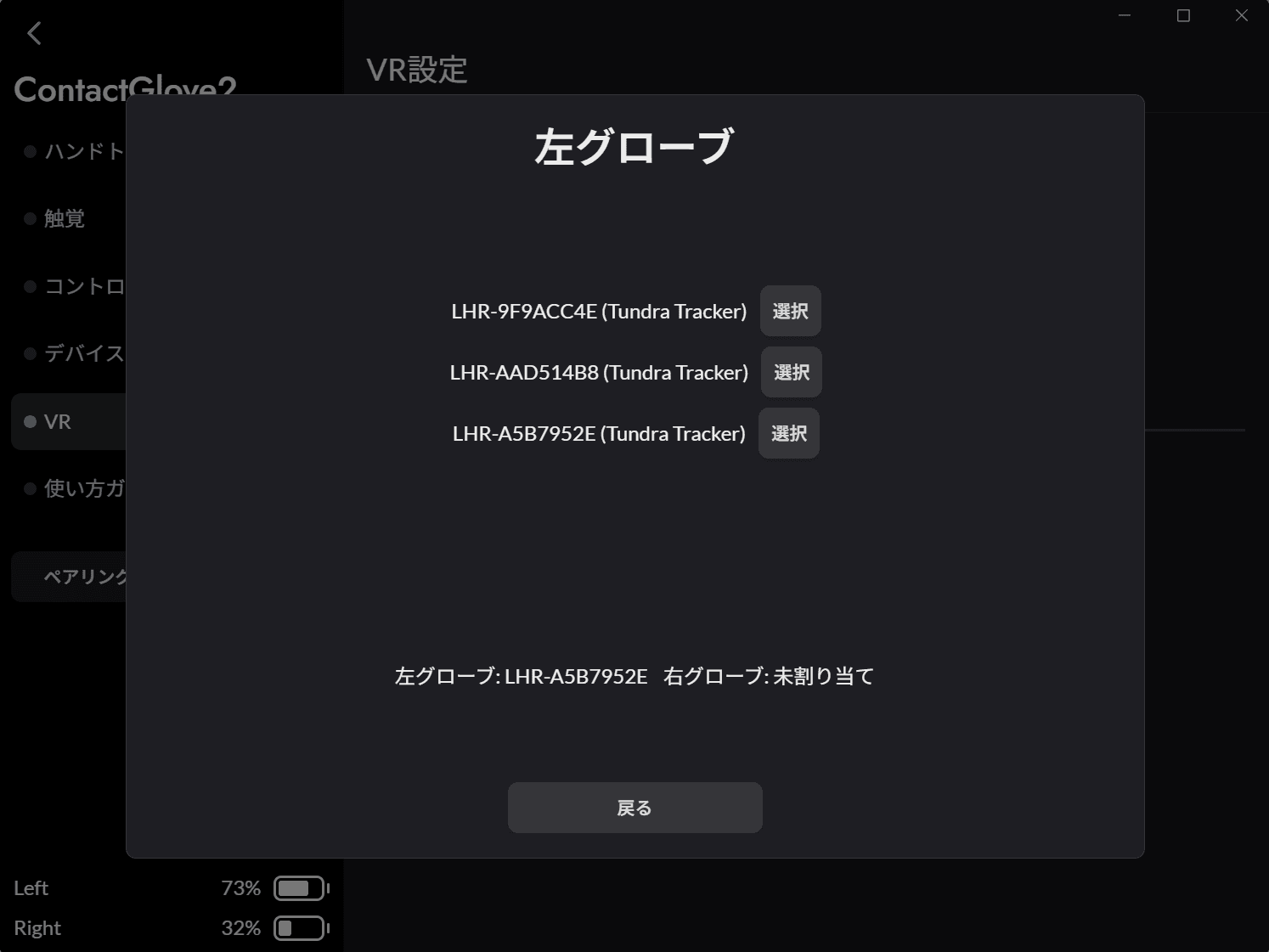 | 現在SteamVRで認識されているトラッカーのリストが表示されます。 トラッカーを選択することで、グローブにトラッカーを手動で割り当てることが出来ます。 |
| 4 | | もう片方の割り当ても同様に行います。 |
VR設定:手の位置を調整する
コントローラに対するトラッカーの位置関係(オフセット)を調整することが出来ます。 調整には「簡易調整(プリセット選択)」と「詳細調整(手動設定)」の2つのモードがあります。
1. 簡易調整(プリセット選択)
使用するトラッカーの種類を選択するだけで、一般的な位置関係を自動適用します。
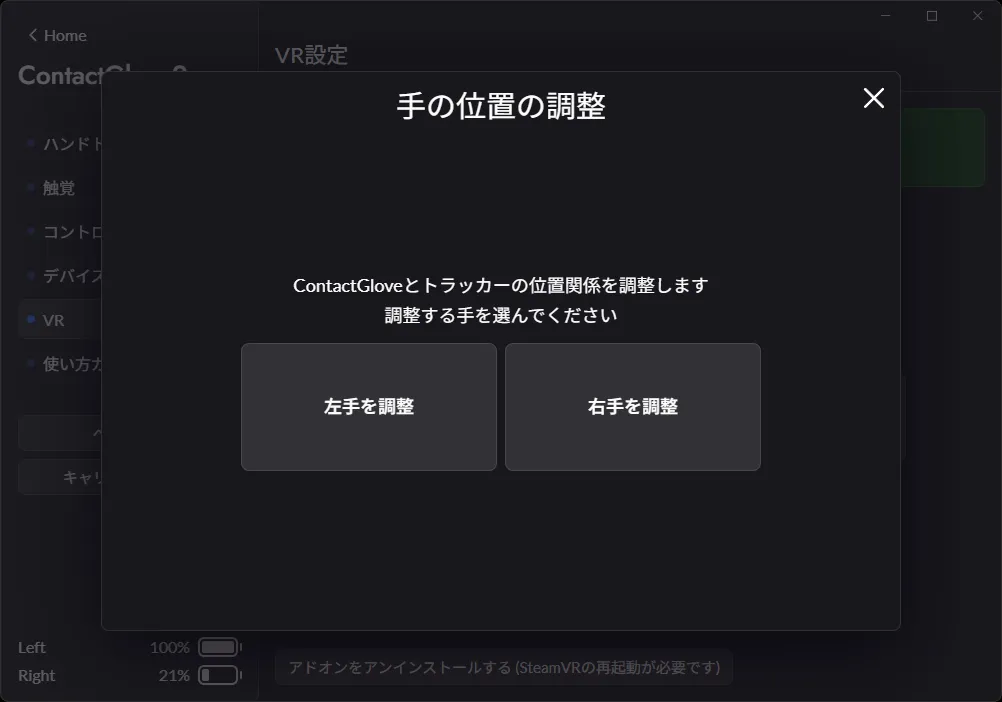
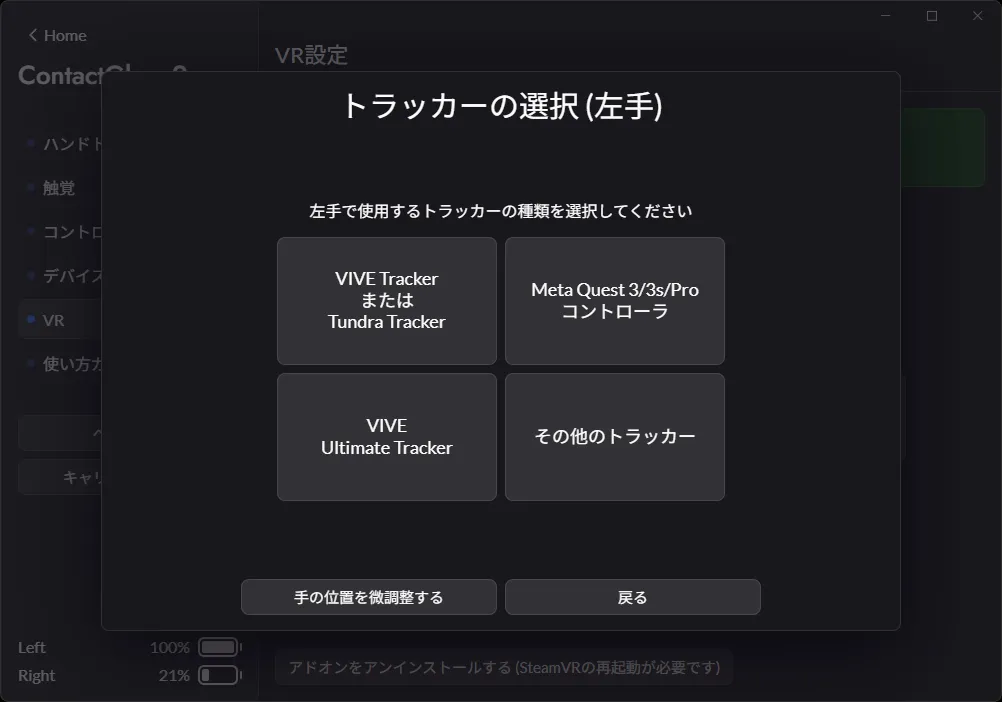
| 項目 | 説明 |
|---|---|
| VIVE Tracker または Tundra Tracker | VIVE TrackerやTundra Trackerをご利用の方向けの位置関係設定が適応されます |
| Meta Quest 3/3S/Proコントローラ | Questコントローラアダプターをご利用の方向けの位置関係設定が適用されます |
| VIVE Ultimate Tracker | VIVE Ultimate Trackerをご利用の方向けの位置関係設定が適応されます |
2. 詳細調整(手動設定)
「簡易調整」で位置が合わない場合や、特殊なトラッカー配置を行っている場合は、「その他のトラッカー」および「位置を微調整する」から詳細調整を行います。
| 詳細調整へのアクセス方法 | 説明 |
|---|---|
| A. その他のトラッカー (大きなズレの修正) | プリセットにないトラッカーを使用する場合や、位置が大きくずれている場合に使用します。 画面の指示に従い、VR内のコントローラ位置と現実の位置を重ね合わせて設定します。 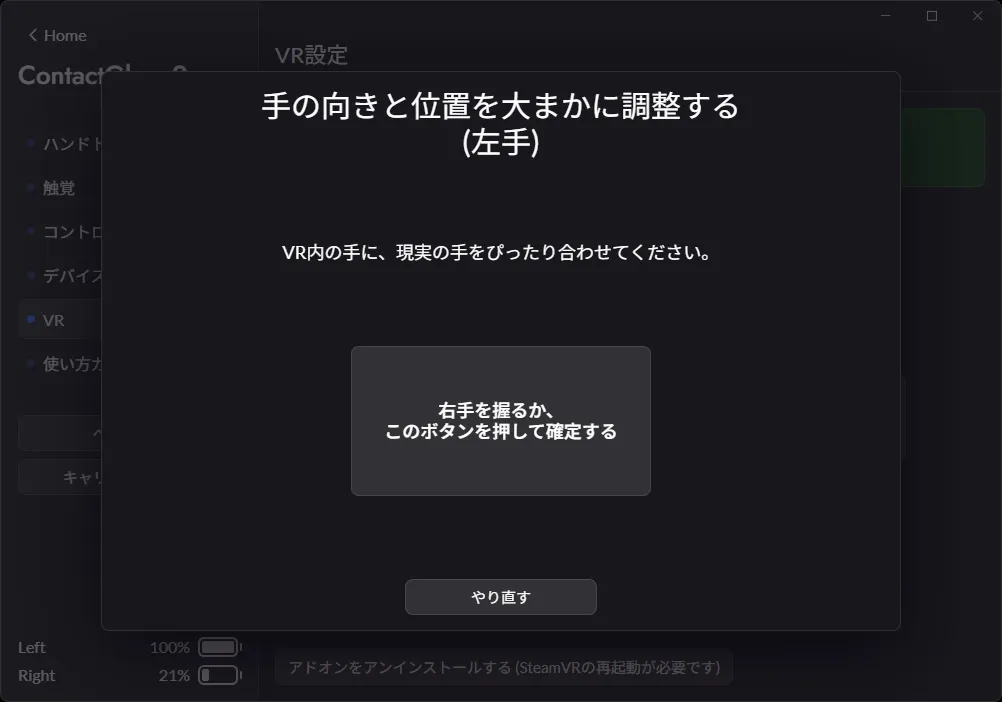 |
| B. 位置を微調整する (ミリ単位の修正) | 設定後のわずかなズレを修正する場合に使用します。 「手の位置を微調整する」を選択すると詳細画面が開きます。 X、Y、Z軸方向に5 mmずつ位置を調整できます。 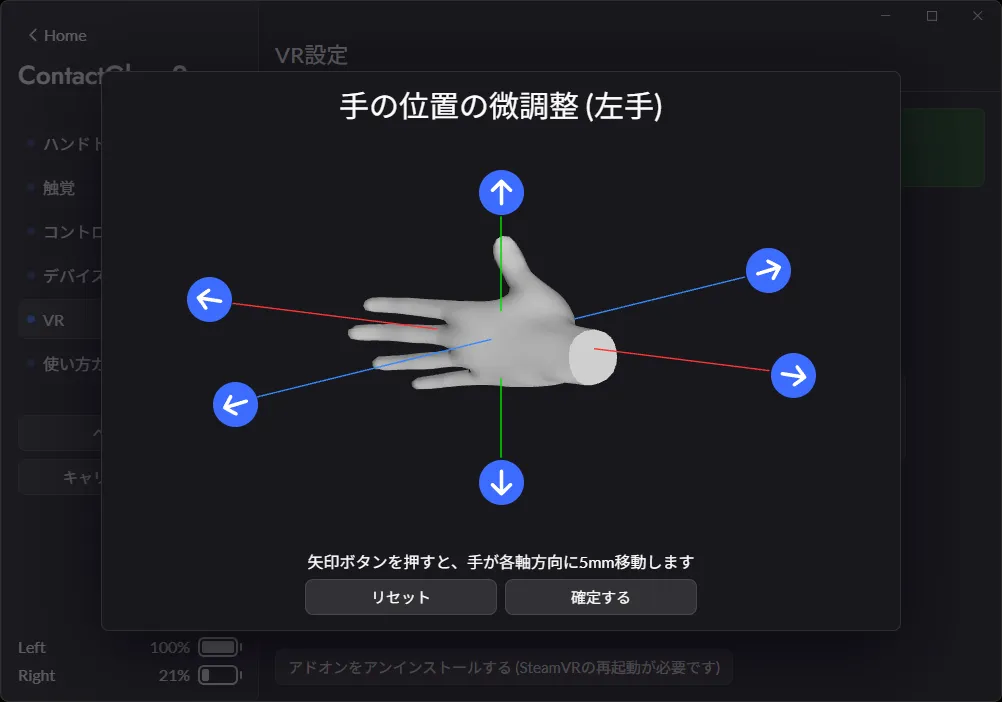 |
VR設定:手の位置を調整する | [その他のトラッカー]
| 順序 | 画像 | 説明 |
|---|---|---|
| 1 | | その他のトラッカーを選択 |
| 2 | | VRコントローラがVR空間上で静止します。現実世界のコントローラの位置とぴったり合わせ、ボタンを押して確定します。 |
| 3 | 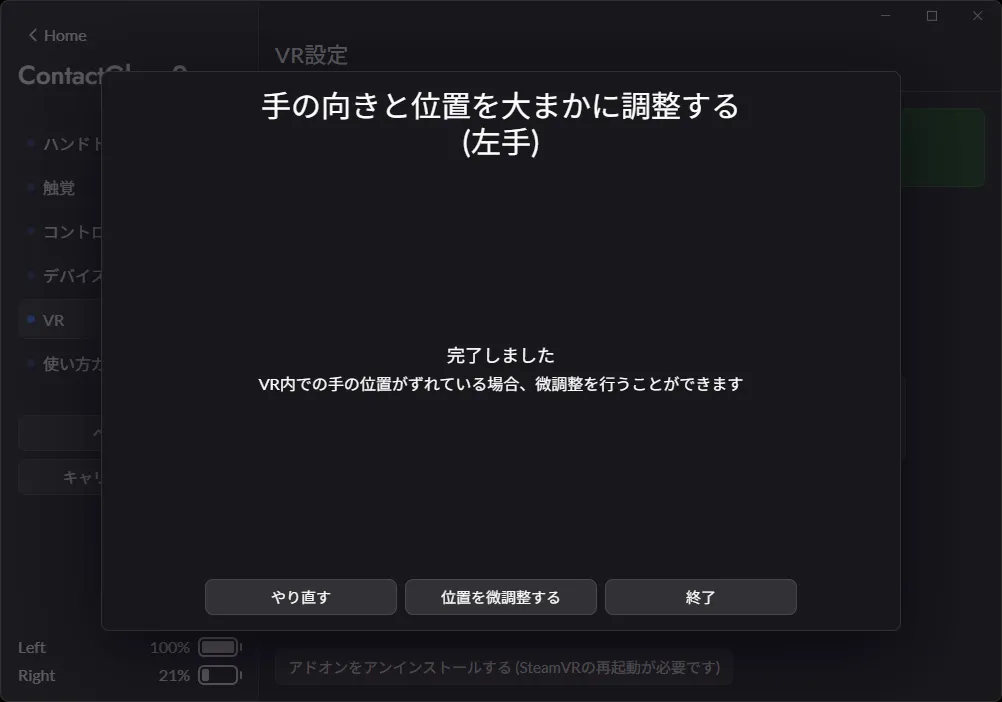 | トラッカーの位置調整が完了しました。位置を微調整するでトラッカーをさらに平行移動調整できます。 |
VR設定:手の位置を調整する | [手の位置を微調整する]
| 順序 | 画像 | 説明 |
|---|---|---|
| 1 | | 手の位置を微調整するを選択 |
| 2 | | x,y,zの3軸方向に±5mmずつトラッカー位置を微調整できます。 |
[タブ] 使い方ガイド
DivingStationの使い方ガイドをDocumentリンクから閲覧できます。
起動時のチュートリアル画面の呼び出しもこちらで可能です。
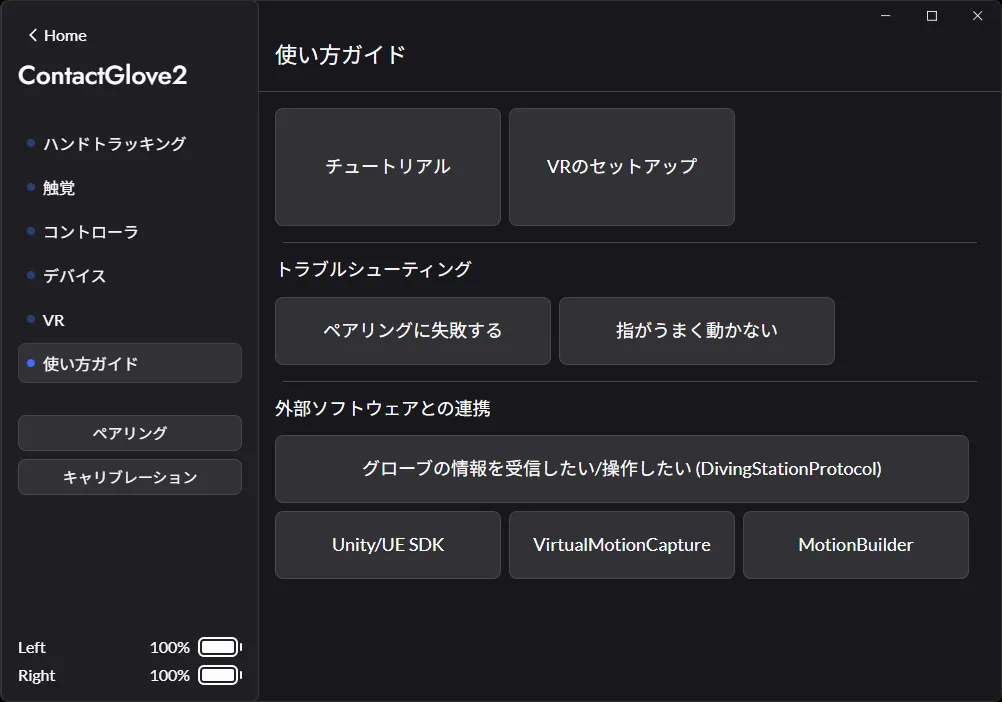
[機能一覧]
| No. | 機能 | 説明 |
|---|---|---|
| 1 | 使い方ガイド | DivingStationの使い方に関するチュートリアルを呼び出します。(初回起動時に自動で実行されます) |
| 2 | トラブルシューティング | 問題が起きたときに役立つドキュメントへのリンクです。 |
| 3 | 外部ソフトウェアとの連携 | DivingStationと外部ソフトウェアとの連携に関するドキュメントへのリンクです。 |