使用環境ガイド
モーションキャプチャー用途(ハンドトラッキング利用)
- ハンドトラッキング機能のみのご利用の場合、通常は追加モジュール(Magnetra2等)の購入は必要ありません。
- ハンドトラッキング機能の仕様については、製品仕様ページをご覧ください。
mocopiとの連携 / VirtualMotionCaptureでの利用
- 下記キャンペーンページをご覧の上、弊社ドキュメントを参照してご利用下さい。
VR用コントローラとしての利用
- ContactGlove2+Magnetra2のセット購入が必要です
- トラッカーごとの利用環境については、以下の項目もよくご参照ください。
- ContactGlove2と位置トラッキング用トラッカーの割当方法はデバイスによらず以下で共通です。ご参照ください。
- 他コントローラの切り替え方法については、以下の項目をご参照下さい。
LightHouseトラッキングシステムでの利用
( = Lighthouse対応HMD + Vive/Tundra Tracker等 )
- LightHouseトラッキングシステムに対応した下記デバイス2点を利用して、ContactGlove本体の位置を取得する必要があります。
- 下記デバイスをお持ちでない場合は別途ご購入下さい。
- SteamVR Base Station 2.0 (1.0)
- 対応トラッカー x2( Tundra Tracker, VIVE Tracker (3.0), VIVE Tracker 2018 等 )
- セットアップ手順についてはこちらをご参照ください。
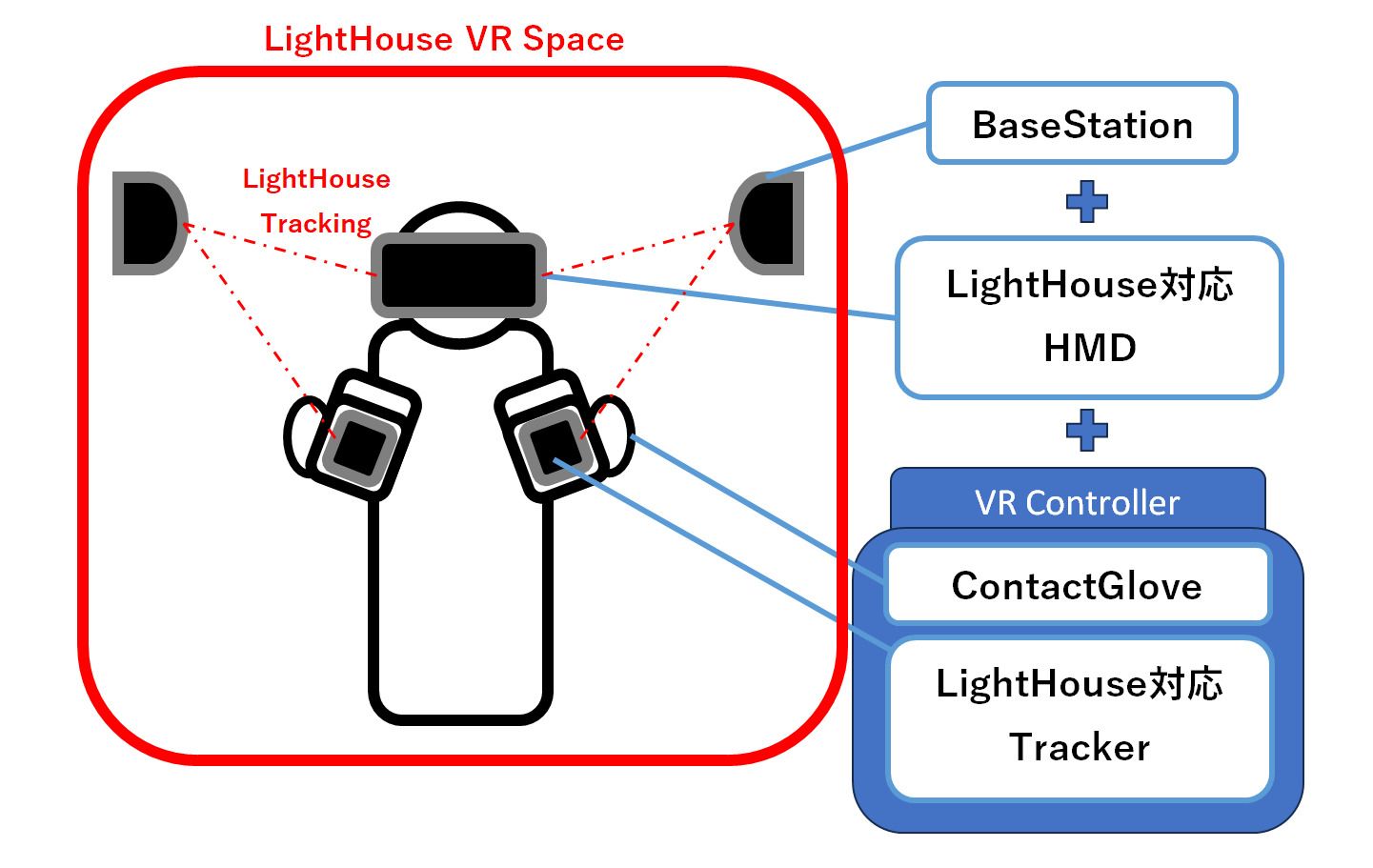
- 対応トラッカーを本体へマウントするアダプターはContactGlove2セットに同梱されています
- 上記デバイス2点(BaseStation/Tracker)は社外品となります、各種デバイスや対応HMDの製品ページ等を参照のうえご利用下さい。
LightHouse混在環境での利用
( = SteamVR対応/Lighthouse非対応HMD + Vive/Tundra Tracker等 )
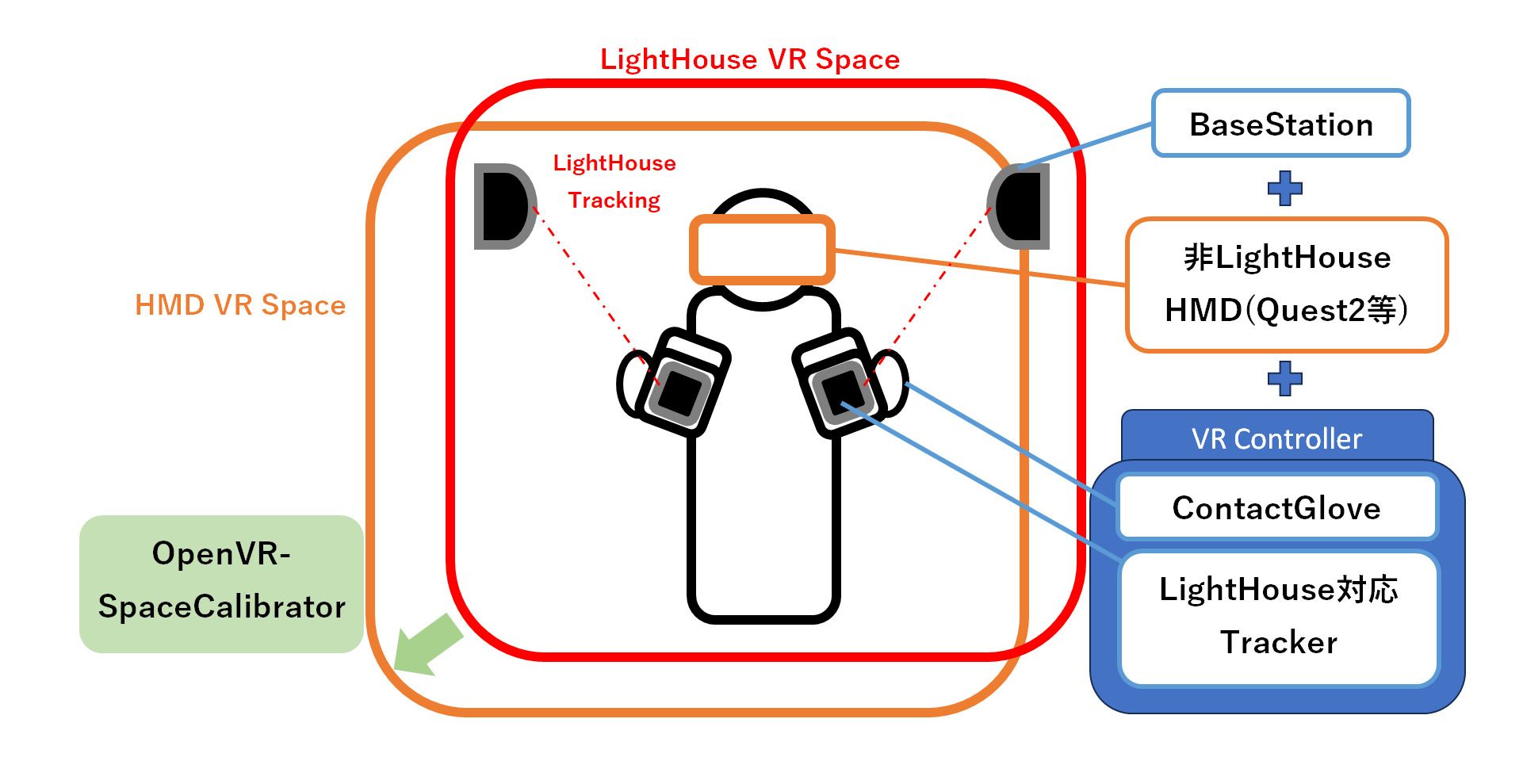
- OpenVR-SpaceCalibrator(外部リンク)をSteamVRへ導入し、HMD側の空間にLightHouseトラッキングシステムの空間を合わせる必要があります。
VIVEトラッカー(Ultimate)での利用
( = SteamVR対応HMD + VIVEトラッカー(Ultimate)等 )
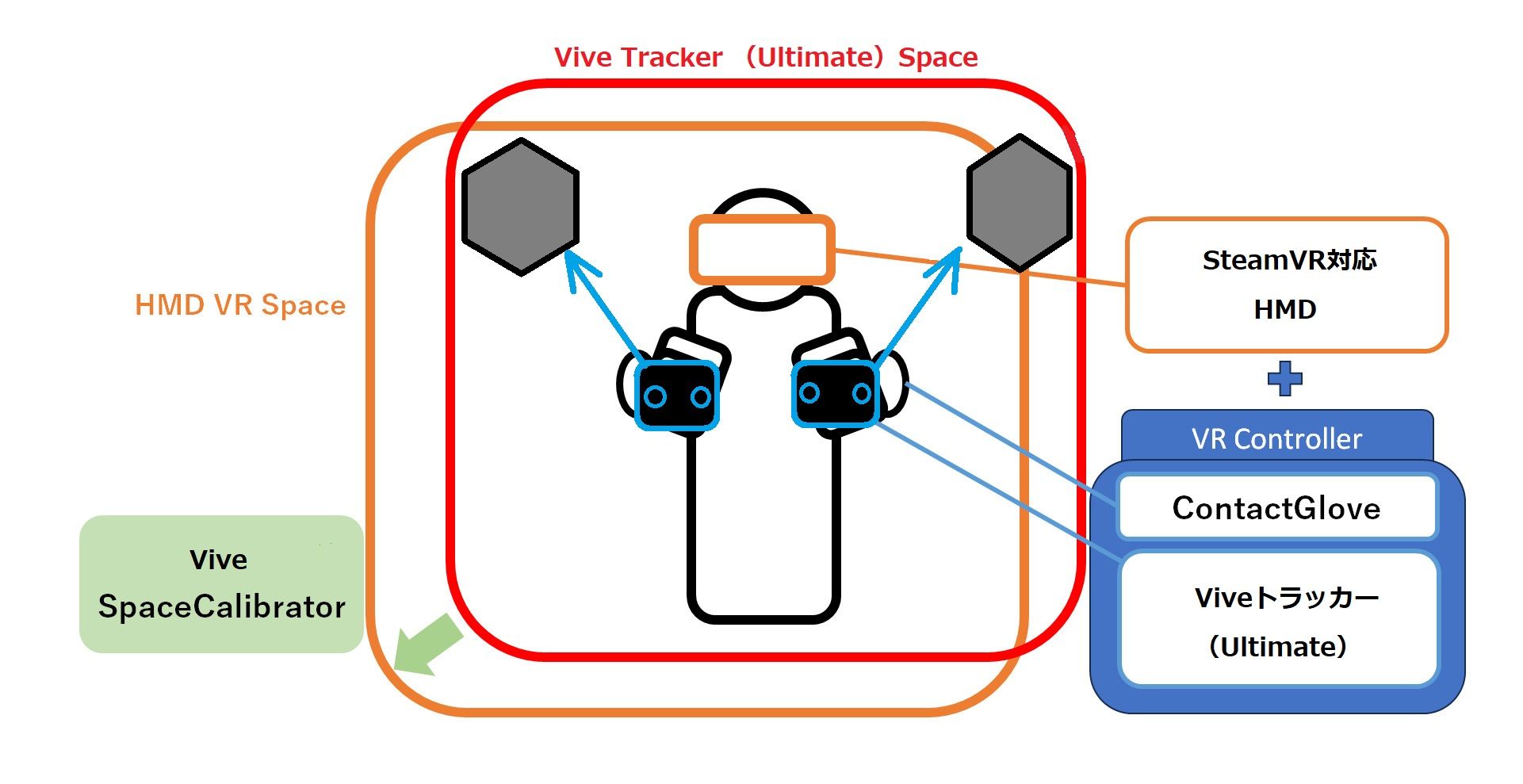
- SteamVR対応HMDの空間とのキャリブレーション( HMD側の空間にVIVEトラッカー(Ultimate)の空間を合わせる )を行ってください。
- 手順については、VIVEトラッカー(Ultimate)公式ドキュメントをご参照ください。
- SteamVR対応ヘッドセットの設定(外部リンク)
Questコントローラーマウント(Quest 3/3S/Pro)での利用
( = Quest 3/3S/Pro + Questコントローラーマウント )
- DivingStationでご利用の場合、手の位置のオフセットが必要となります。詳しくはこちらをご覧ください
- ContactGlove2でご利用の場合は、Quest HMDの設定より、ハンドトラッキングの切り替えを無効にしてください
※有効のままの場合、意図せぬ切り替え動作により、正常な使用が出来ない場合があります。
他のSteamVR対応コントローラーとの切り替え
-
DivingStationにて設定を行うことで、SteamVR対応コントローラーとの併用(SteamVRを落とさずに、メインで使うコントローラを ContactGlove2 <-> 他コントローラ の間で切り替える)が可能です。
-
切り替え用設定
-
ContactGlove2本体と割り当てられたトラッカーの電源を切る
※電源を切っていない場合、コントローラーが正常に認識されません。
※Questコントローラー用マウントをご利用の場合はContactGlove2の電源のみお切りください -
切り替えたいコントローラーの電源を入れる
※正常に認識されない場合は、ContactGlove2とトラッカーの電源が切れているかご確認ください
※Questコントローラー用マウントをご利用の場合は、ContactGlove2の電源が切られた際にそのままQuestコントローラーへの切り替えが行われます
-