Setup
mocopiの取り付けと連携に必要な設定を説明します。
1 | mocopiのGloveへの取り付け
画像はContactGlove2を例に説明しています。
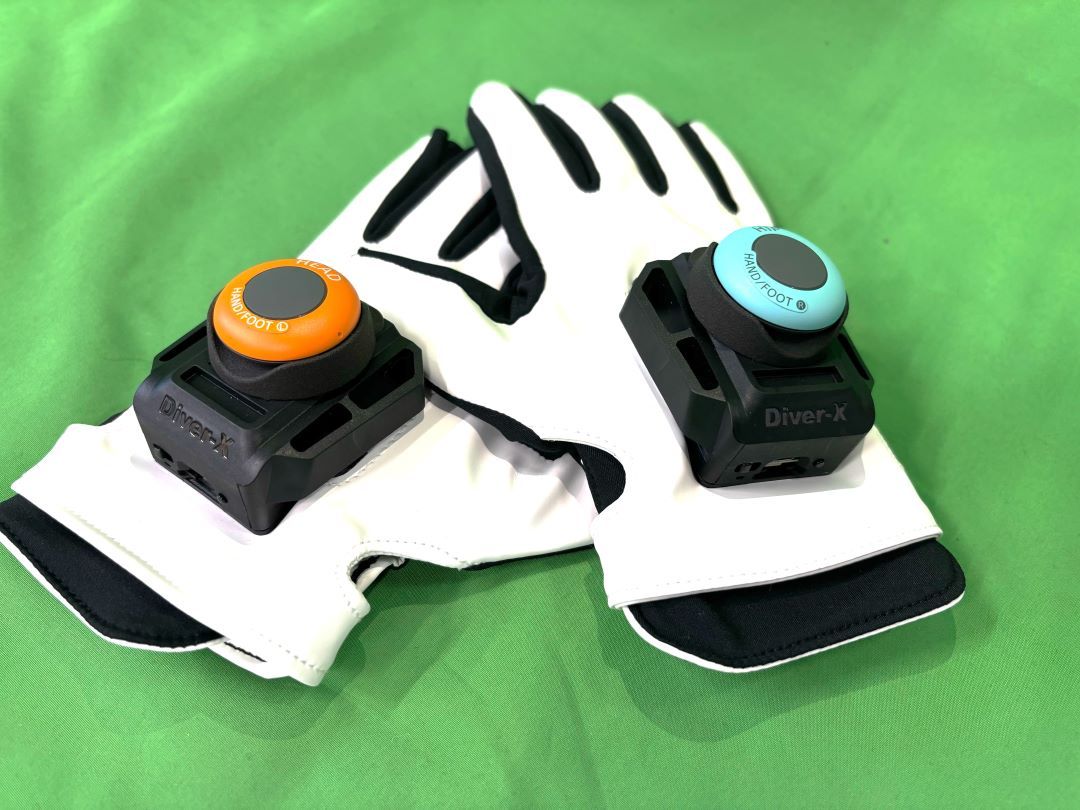
| 手順 | 備考 | 画像 |
|---|---|---|
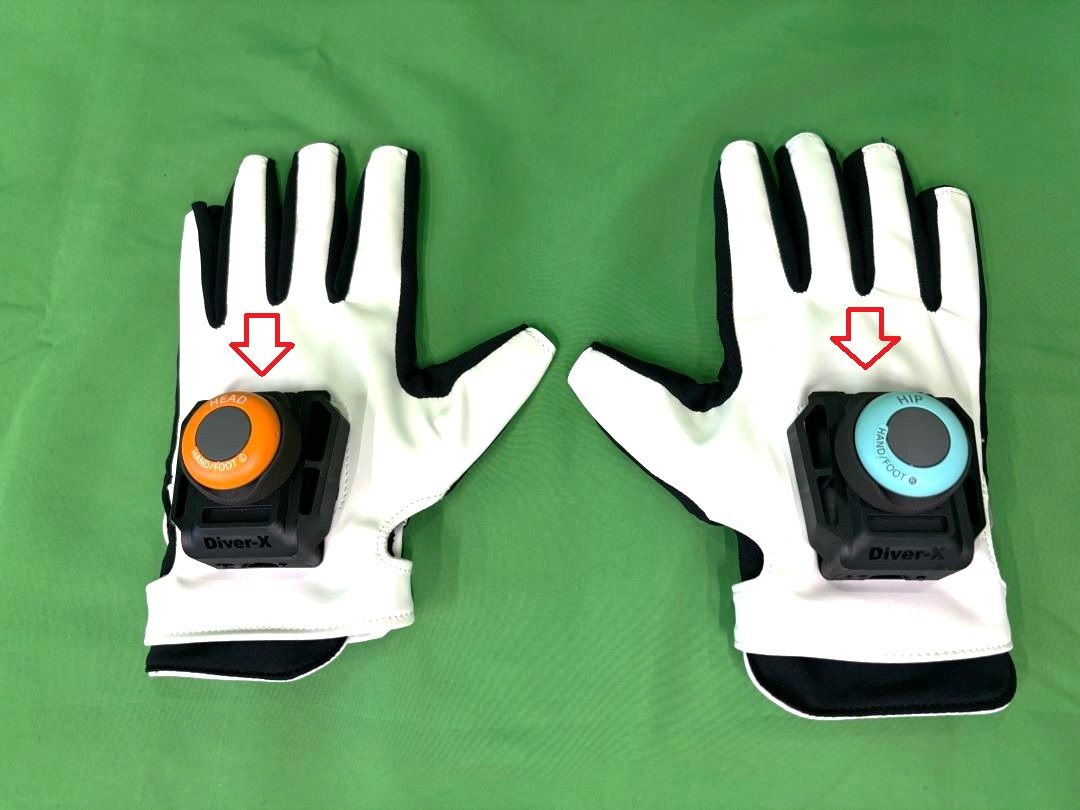
| ①マウンターとmocopiを用意します | ・右手:青のHIPセンサー (HAND/FOOTセンサー) ・左手:オレンジのHEADセンサー (HAND/FOOTセンサー) | 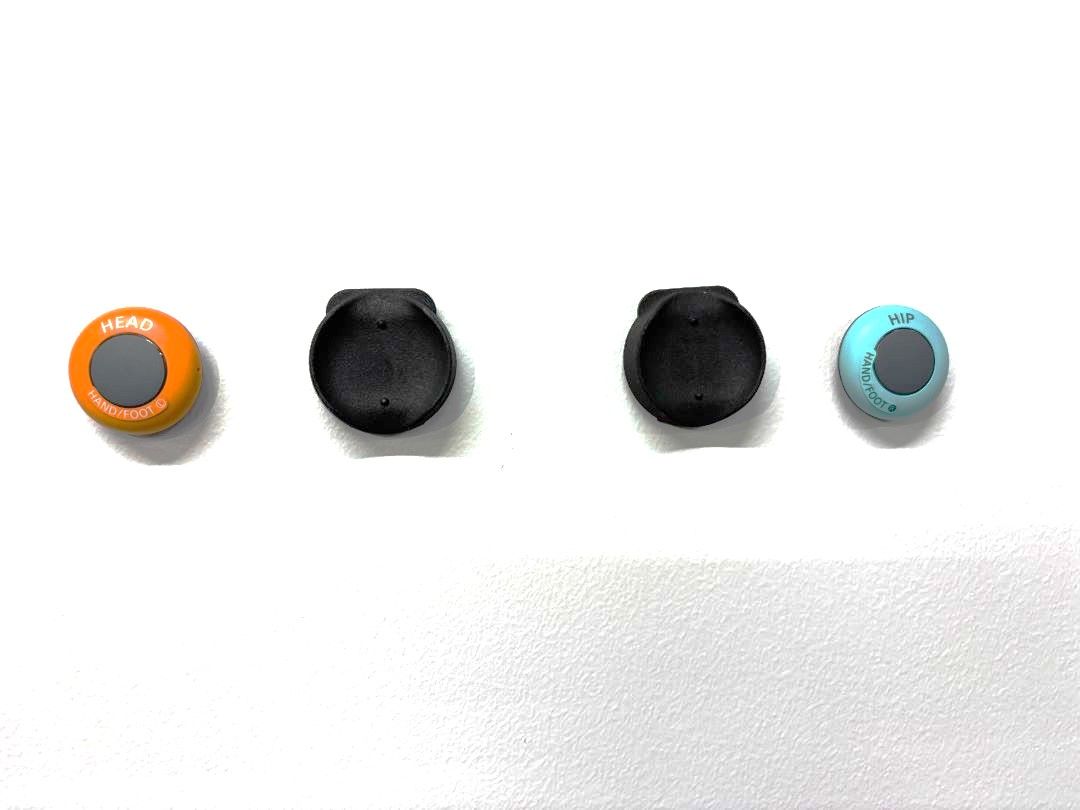 |
| ②mocopiをマウンターにそれぞれ取り付けます | 磁力によりマウンターにセンサーがくっつきます | 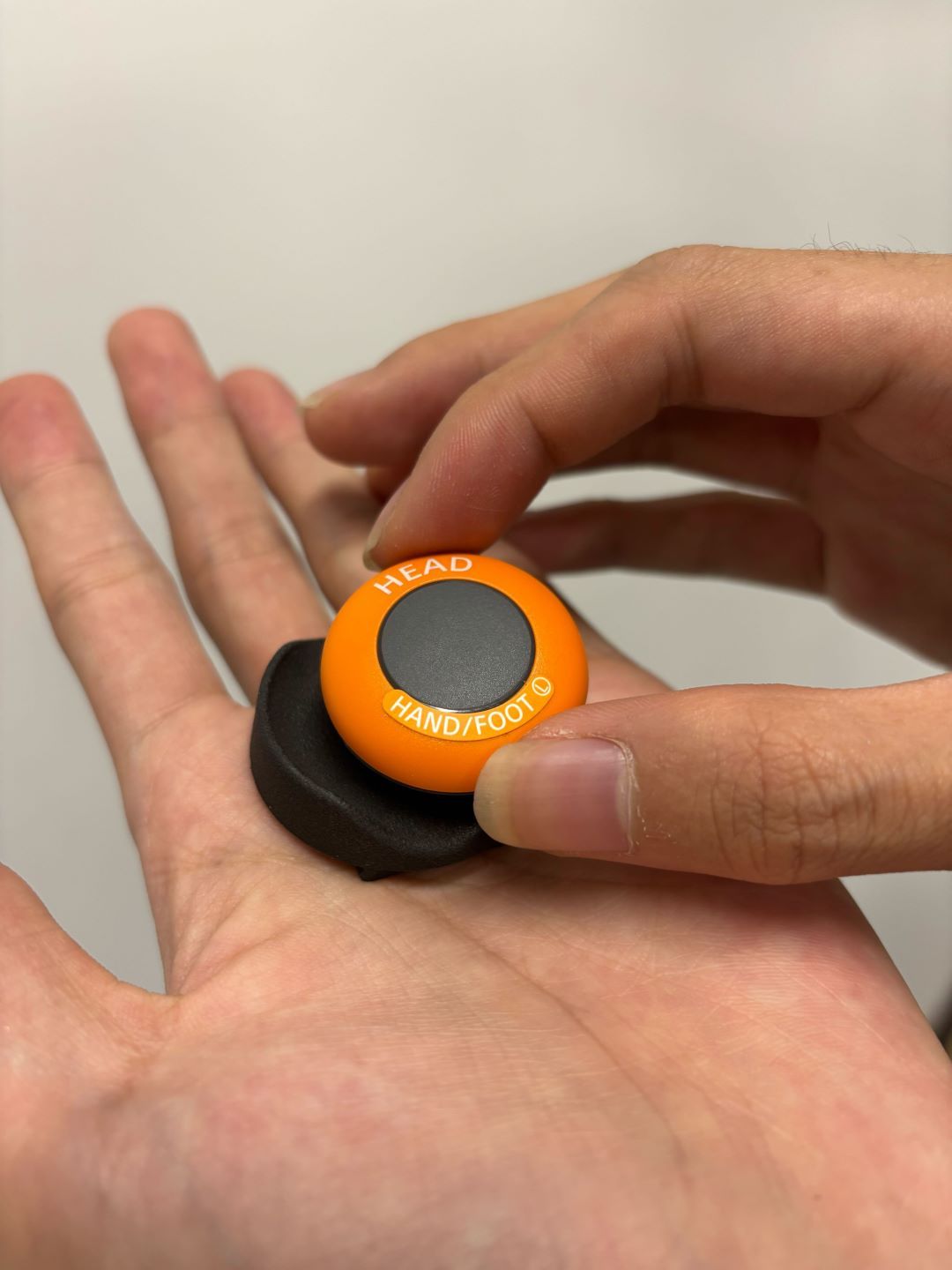 |
| ③マウンターをGloveに取り付けます | 音が鳴るまでスライダーを押し込んでください | 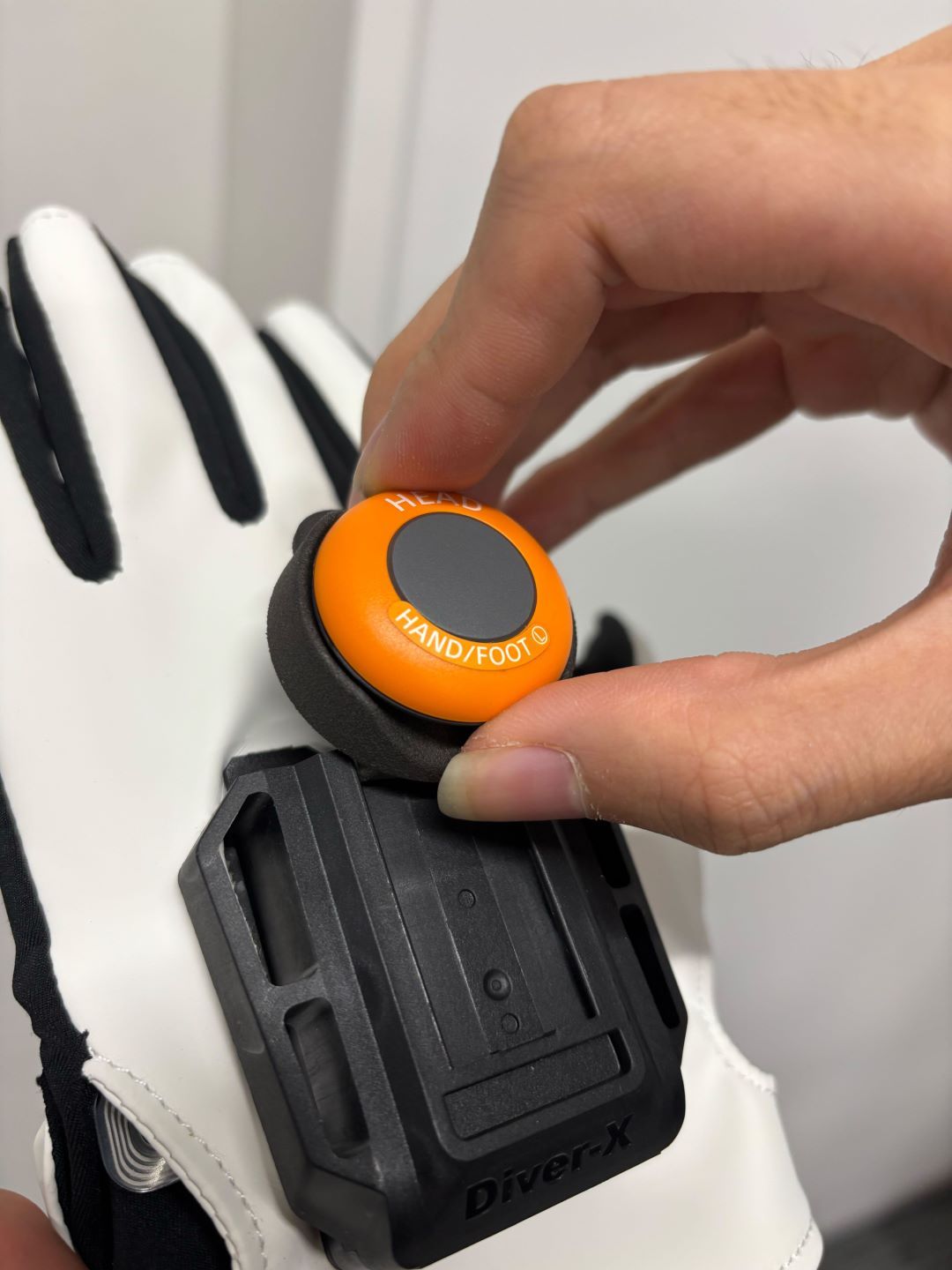 |
| ④拡張端子の蓋を取り付けます | 固定用ネジと蓋はContactGloveのセットに付属しています。 | 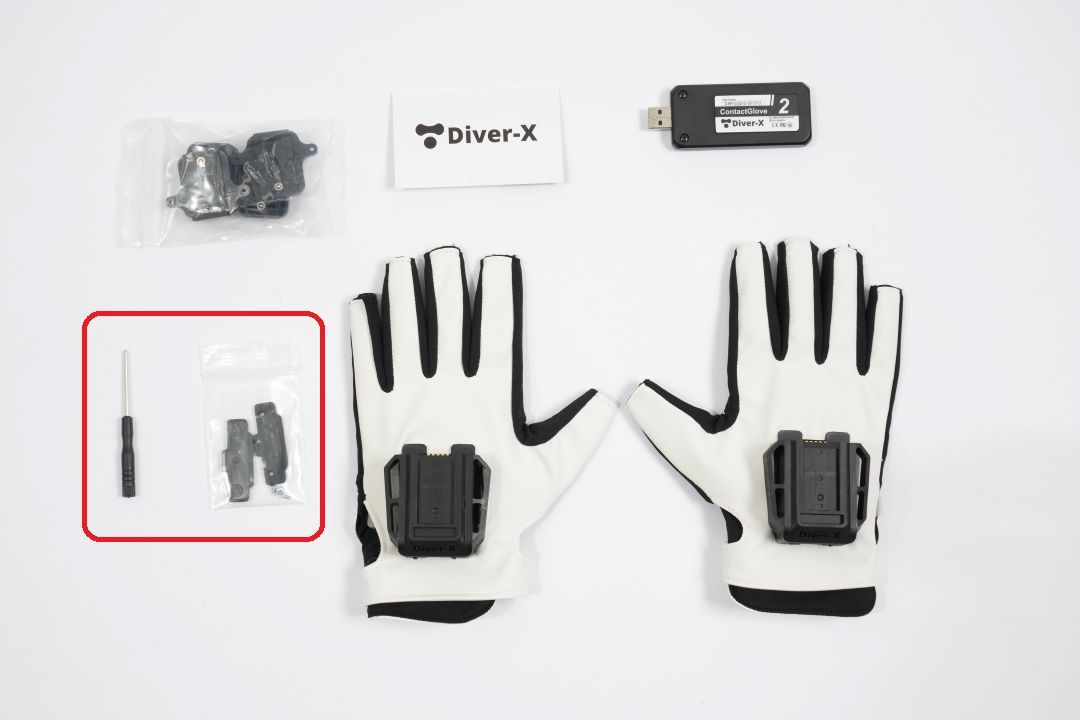 |
 |
2 | DivingStationのセットアップ
ContactGloveの情報はDivingStationを介してVMCに送信される為、初めにDivingStationのセットアップを完了する必要があります。ContactGlove1のセットアップ・ContactGlove2のセットアップを参考にセットアップを完了してください。
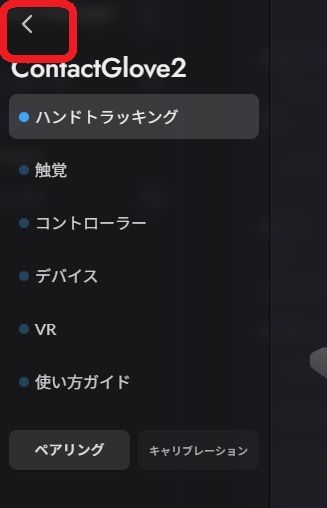
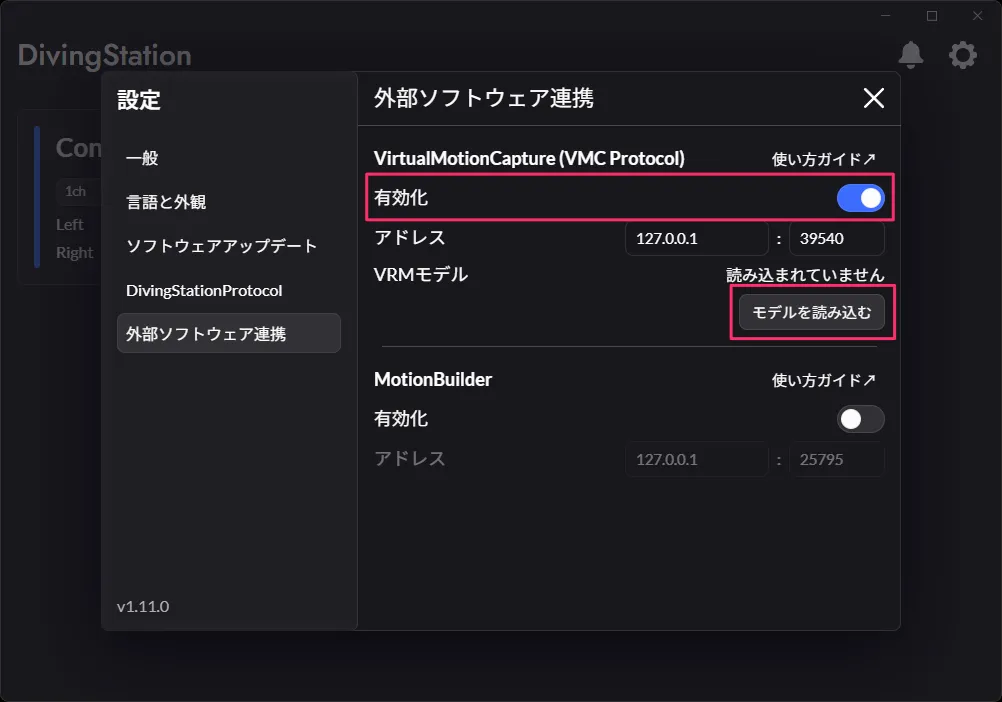
グローブの画面を開いている場合は、Homeを選択してください。DivingStationの設定(歯車マーク)を開き、外部ソフトウェア連携の VirtualMotionCapture (VMC Protocol) を有効にしてください。
| ① Homeへ戻る | ② VirtualMotionCapture (VMC Protocol) を有効化 |
|---|---|
 |  |
3 | [ContactGlove2 の場合]
4 | Virtual Motion Captureのダウンロードへお進みください。
3 | [ContactGlove1の場合] ContactGlove1ファームウェアのアップデート
本機能を使用するためにはファームウェアver1.3以上がインストールされている必要があります。 インストールされているファームウェアのバージョンは、DivingStationでContactGlove1を開き、デバイスタブの各デバイスの「バージョン」で確認できます。 ファームウェアの再インストールは、同じタブの高度な設定から行えます。 詳しい手順はファームウェアのアップデートをご確認ください。
4 | Virtual Motion Captureのダウンロード
公式ホームページよりVirtual Motion Captureをダウンロード、EXEファイルを実行して下さい。 VMCの使い方はこちらをご確認ください。
5 | mocopiのセットアップ
VMC公式のセットアップ手順を参考に、mocopiアプリから、PCで起動中のVMCでmocopiのデータを受け取れる状態にしてください。
6 | VMCでのキャプチャーのセットアップ
セットアップは完了していません。次のページ|キャプチャの方法 にお進みください。