Warudoとの連携方法
指トラッキングの利用方法についての解説となります、その他ボディートラッキングをご利用の際は、ご利用のデバイスに合わせた連携方法をご利用ください。
指トラッキングの連携方法は2通りあります。VMCを使う場合は以下の手順に進み、VMCを使わない場合は「DivingStation単体でのセットアップ」をご覧ください。
Virtual Motion Capture(VMC)を介してのセットアップ
VMCのバージョンによってUIが若干異なります。本ドキュメントはv0.56に準拠して記載しています。
VRMの読み込み
-
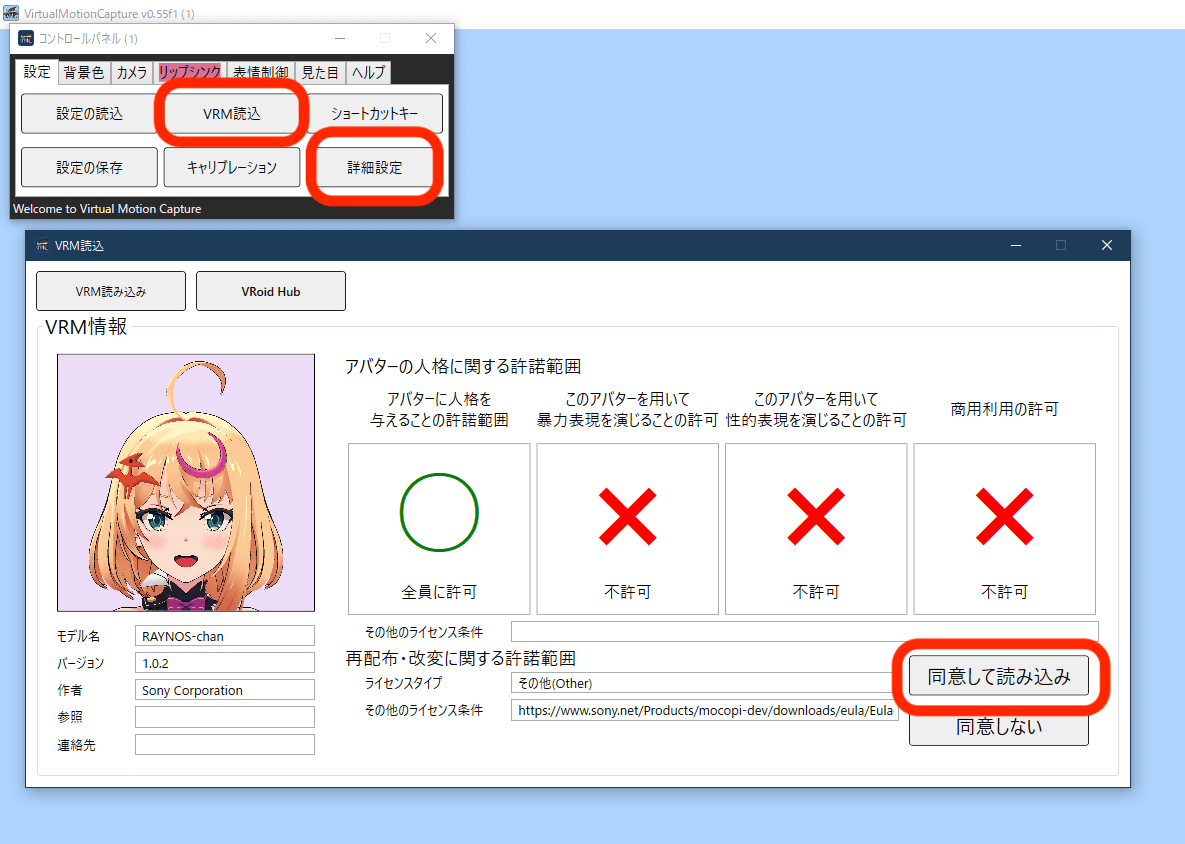
VMCにVRMを読み込みます
-
DivingStationにVRMを読み込みます
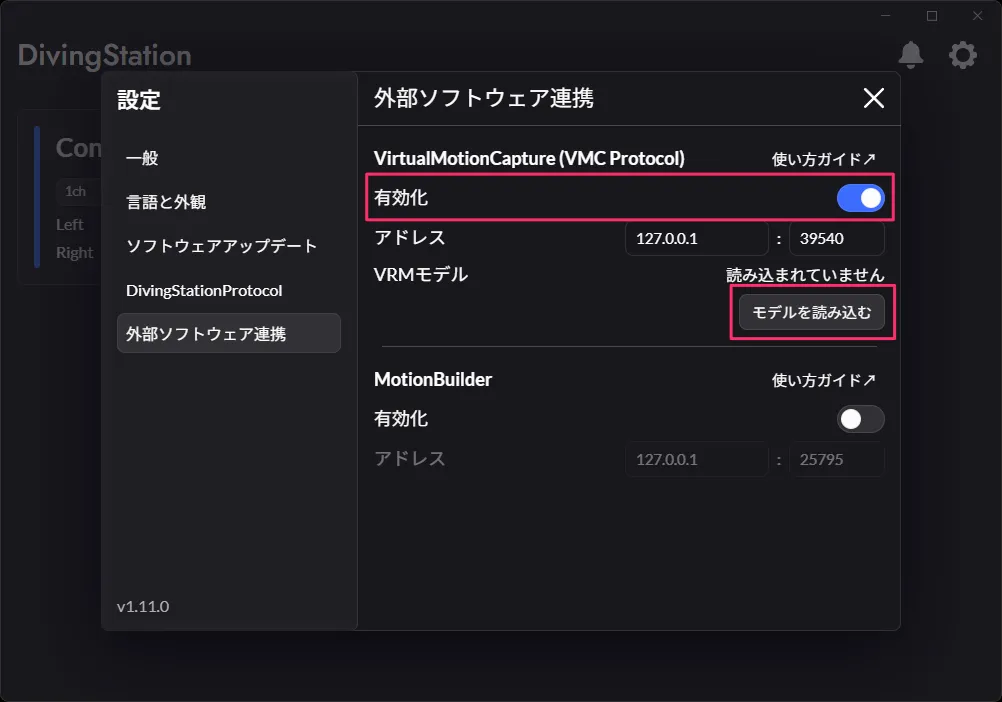
VMCとDivingStationには同じVRMモデルを読み込ませて下さい。
VMCの設定
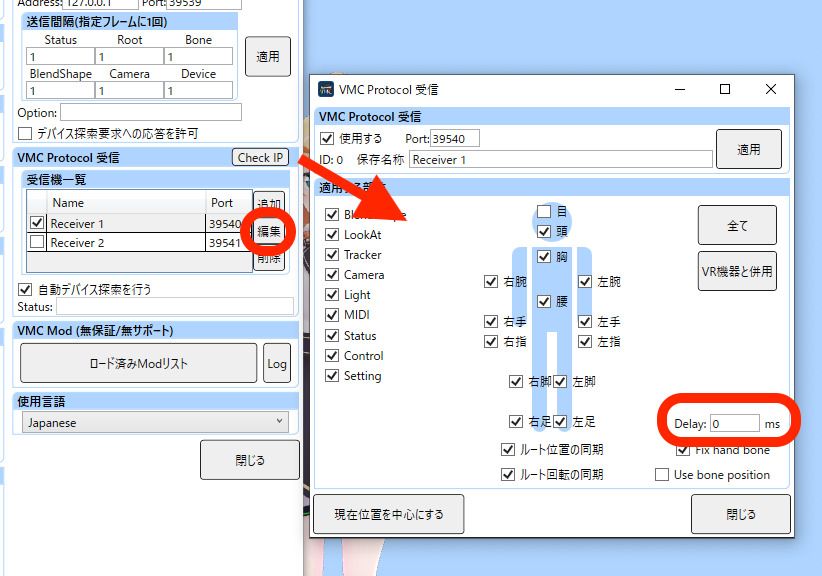
- モーション受信設定で、OSCでモーション受信を有効化して下さい。
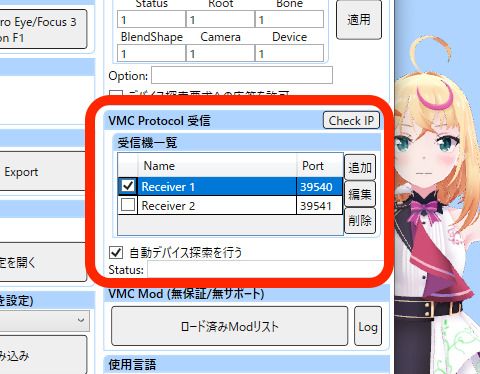
- VMC Protocol受信の受信機一覧で、有効な受信機のPortを確認してください。
v0.55以下の場合
- モーション受信設定で、「OSCでモーション受信を有効化する」と「手ボーン取得」を有効化して下さい。Portに記載されているアドレス番号(通常5桁)を確認して下さい。
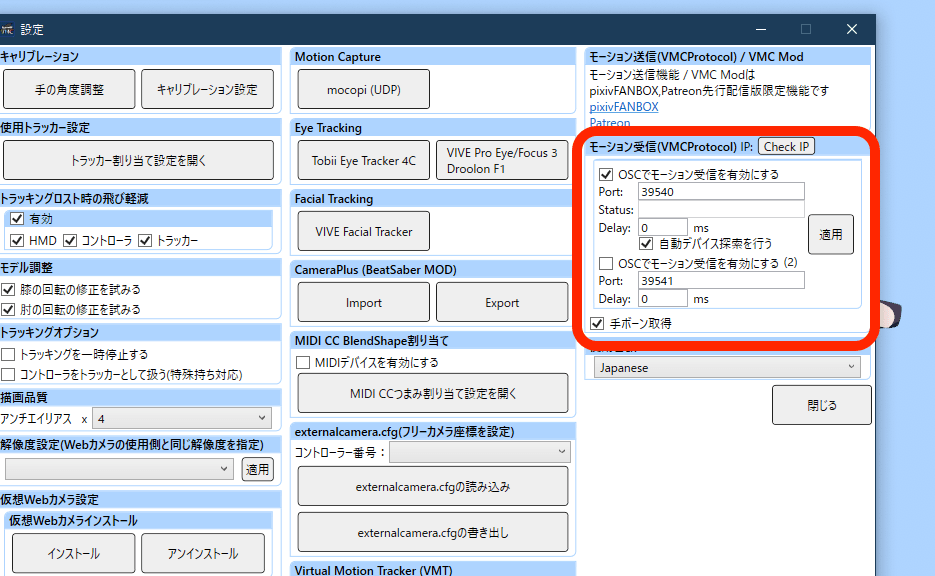
モーションキャプチャーとの同期ズレが気になる場合
適切なdelay(遅延時間)を追加して、指の動きと体の動きのタイミングを調整して下さい。
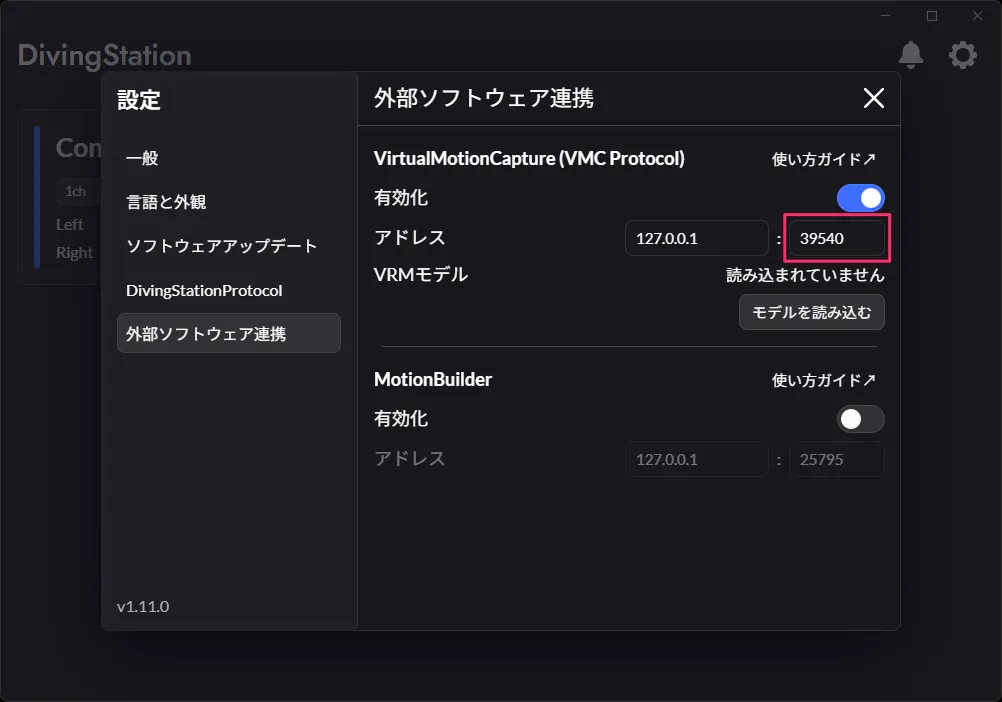
DivingStationの設定
- DivingStationの設定画面を開き、Virtual Motion Capture ポートが、先ほどVMCで確認したものと一致しているか確認して下さい。一致していない場合、DivingStationに入力されているポート番号を修正して下さい。
キャリブレーション
-
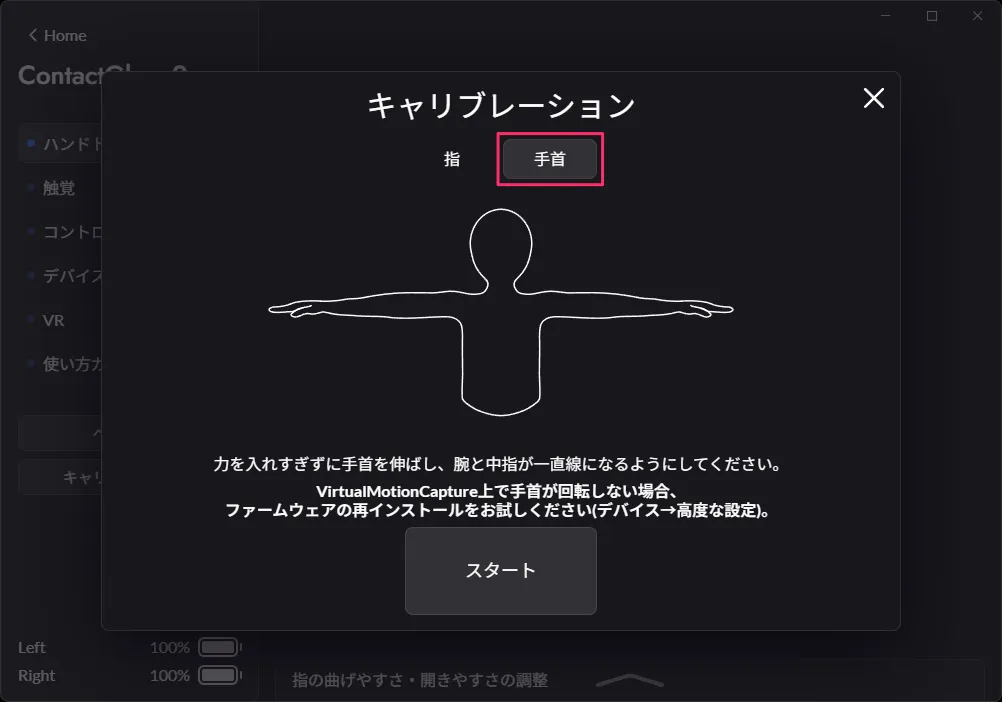
キャリブレーション画面を選択してください。Spaceキーでもキャリブレーション画面を開けます。
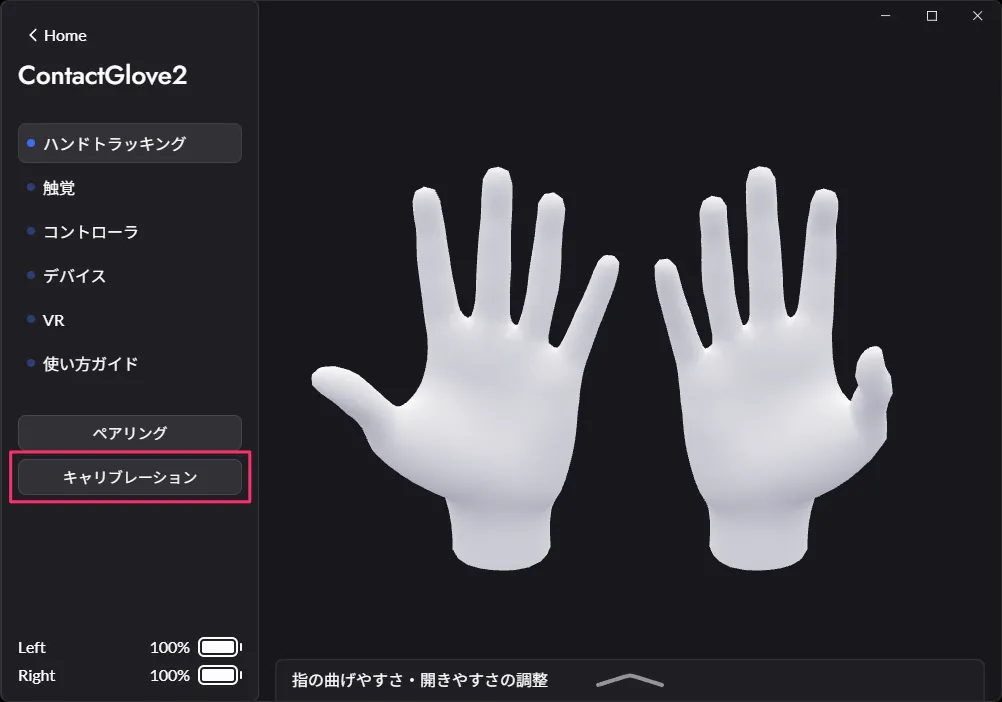
-
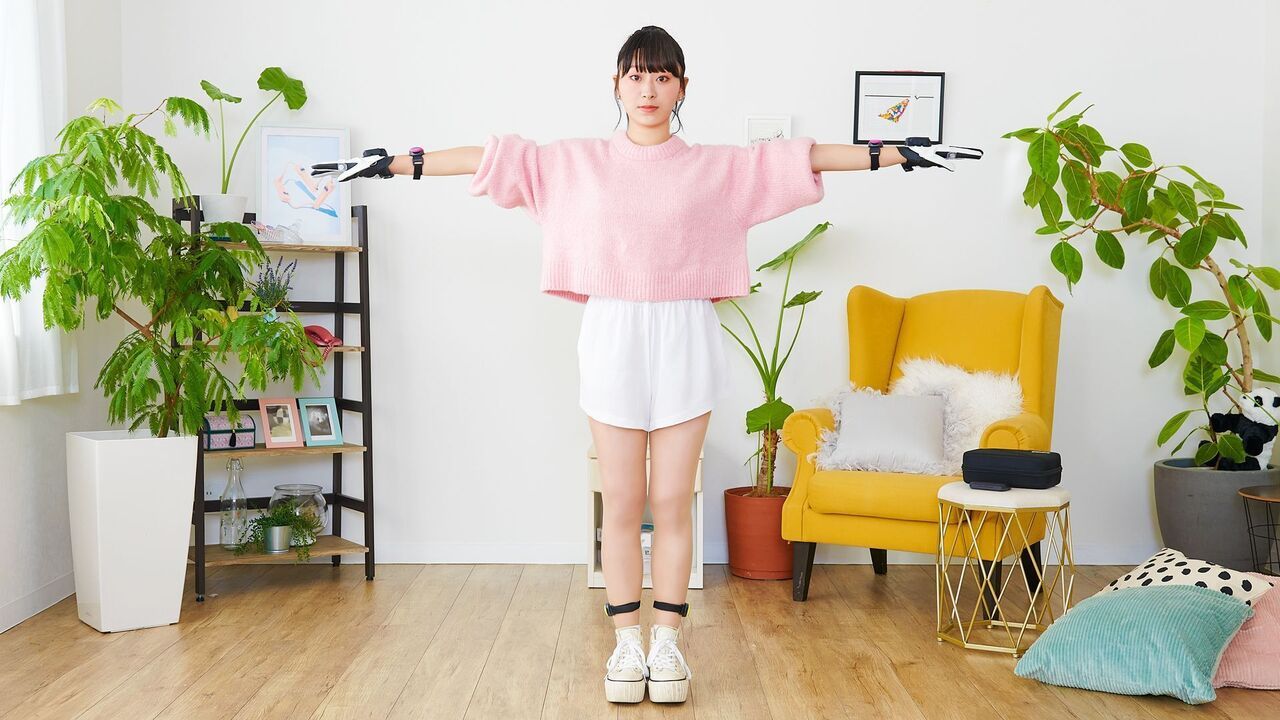
"手首"を選択し、Tポーズをとった状態でキャリブレーションを行ってください。
v0.55以下の場合
この時、モーションキャプチャーデバイスのキャリブレーション時の正面と手首キャリブレーション時の正面が一致するようにして下さい。
手首の動きがおかしいと感じたら、再キャリブレーションをお試しください。
DivingStation単体でのセットアップ
- Warudoを開き基本設定の「始める」を押して設定を開始します
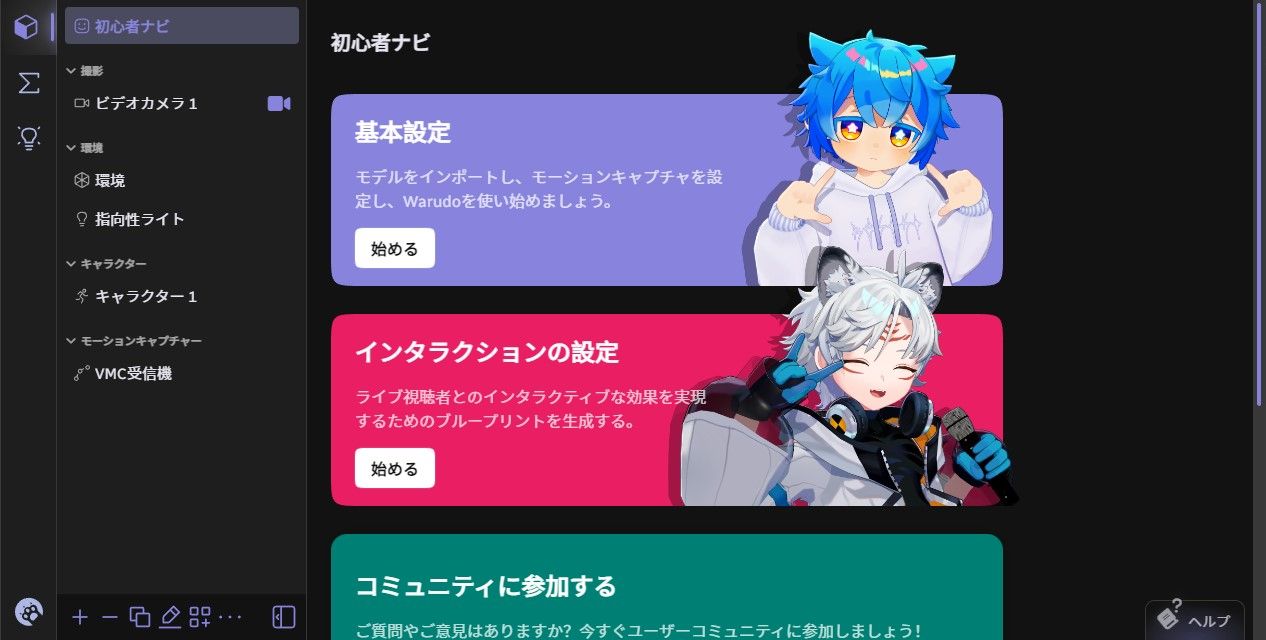
- 設定時に「はい」「いいえ」のどちらを選択するかで設定画面への導線が異なるので
選択したものに対応した説明を参照してください
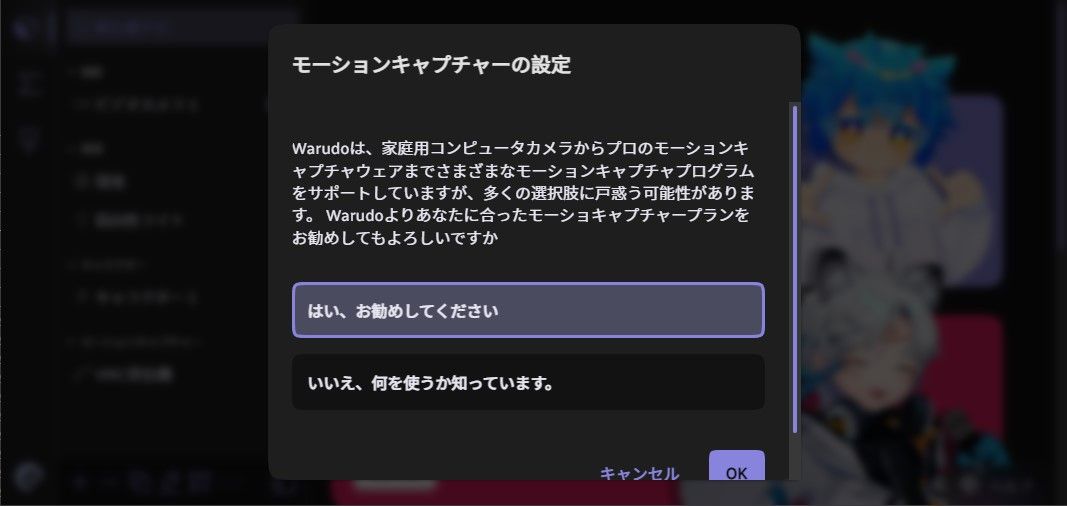
- はいを選択した場合
出てきた項目内の「上半身のトラッキングが必要ですか。」で「はい」を選択してください
※上記以外の項目は各自の環境に応じて選択して下さい。
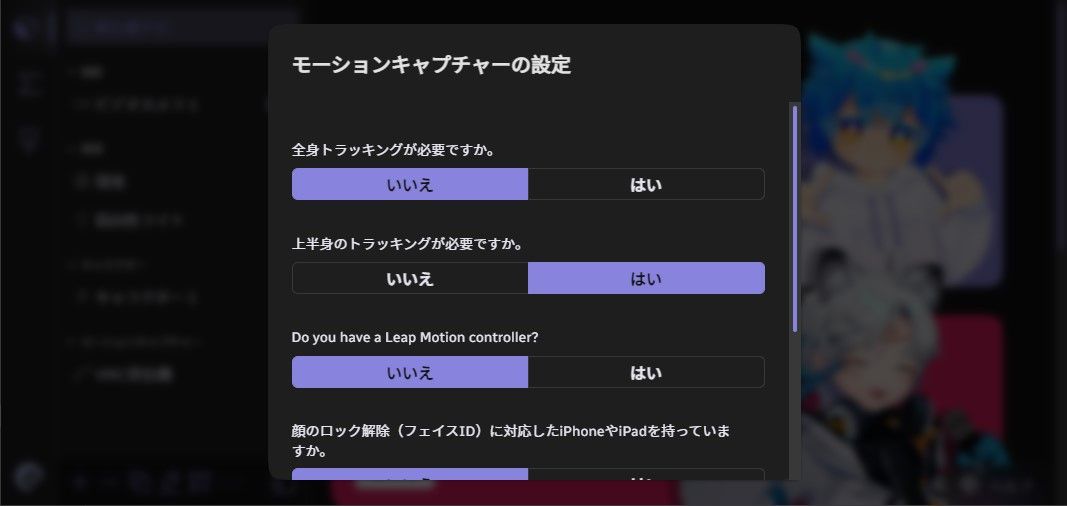
- いいえを選択した場合
出てきた項目の「ポーズトラッキング」のプルダウンから「VMC」を選択して下さい
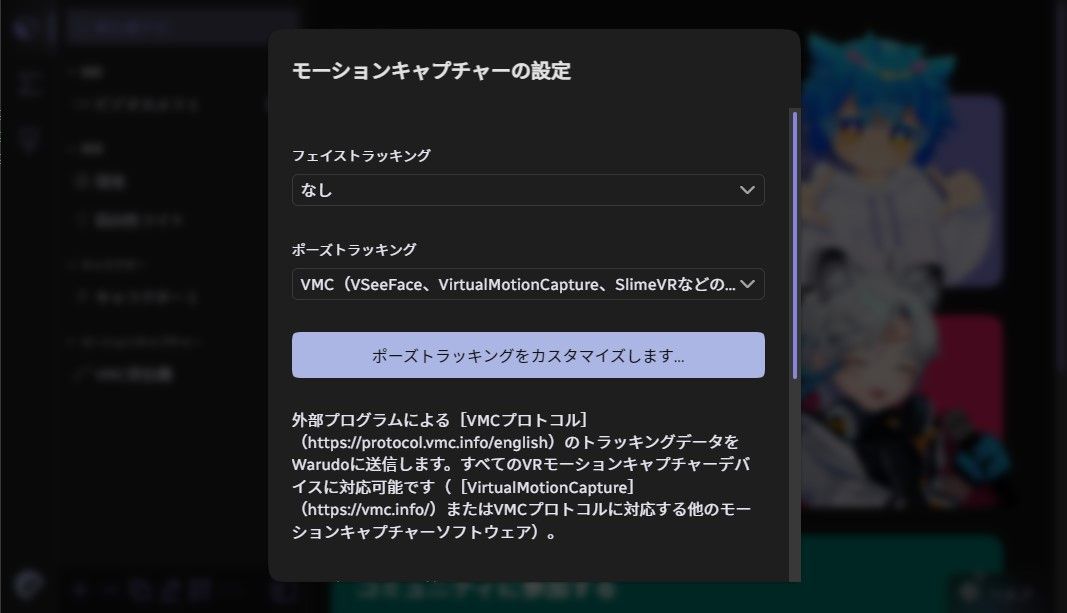
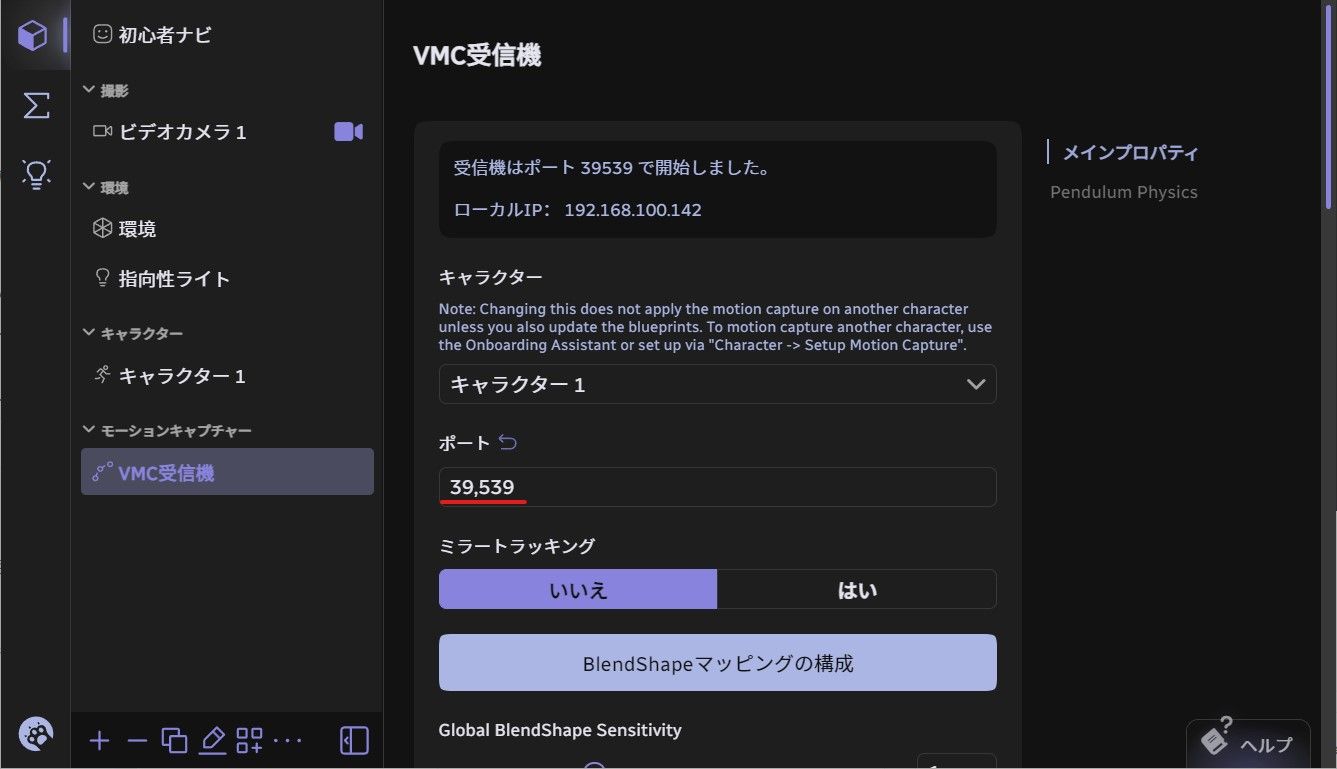
- Top画面に戻ったら、左にある「VMC受信機」を選択してください
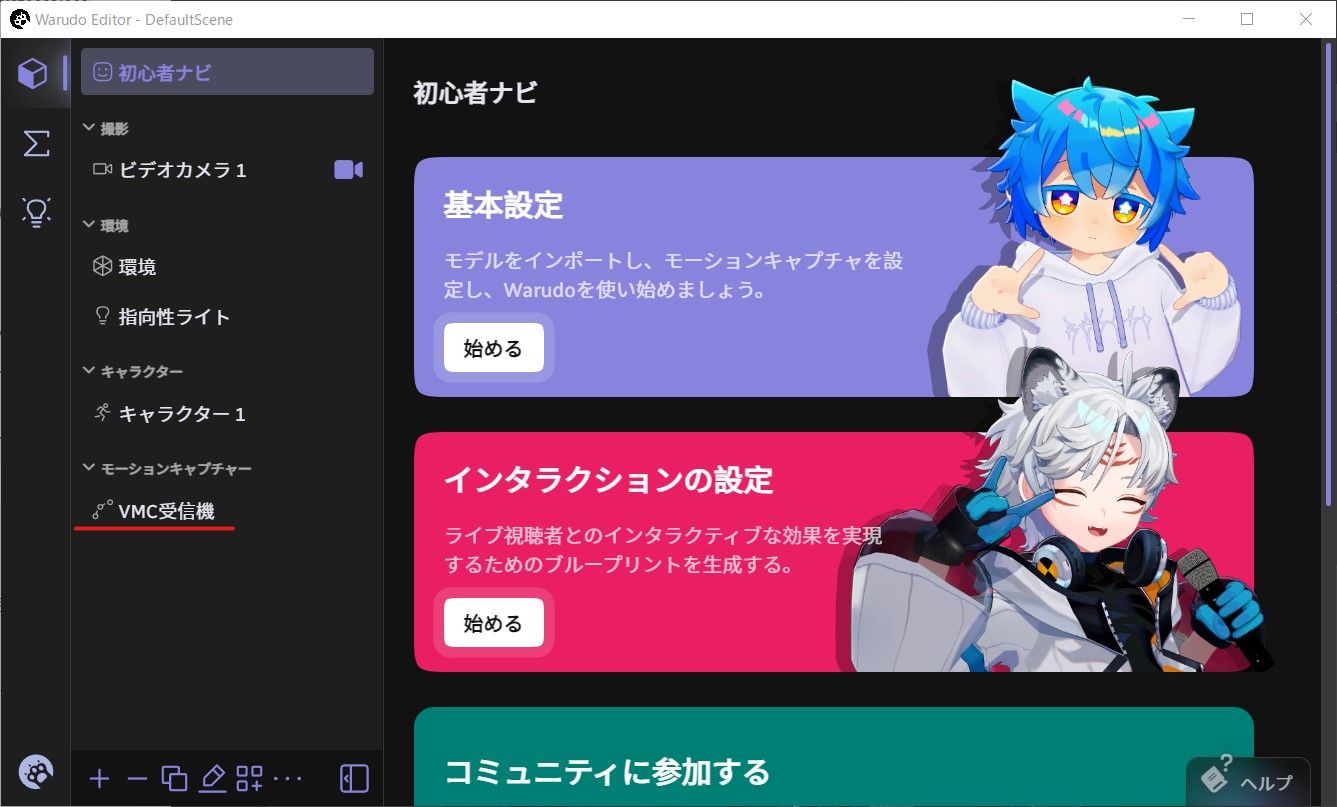
表示された画面の「ポート」の数値をDivingStationの「Virtual Motion Capture ポート」の数値と同一になるように設定してください。