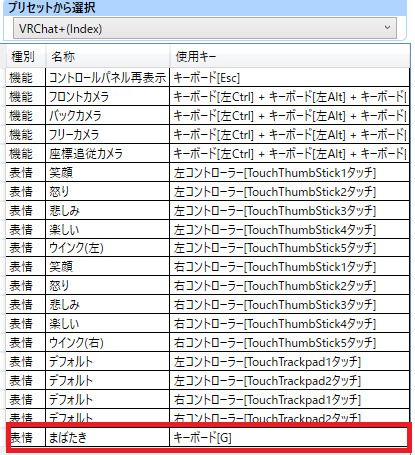
VMCでのコントローラ表情制御
DivingStation経由でのVMC Protocolにより、ContactGloveのコントローラ入力・ハンドサイン入力をVMCに送ることができます
- ここではVMC Protocolを利用したVRMモデルの表情制御の設定について説明します
対応verについて
| Software | Version |
|---|---|
| DivingStation | v1.4.2 以降 |
| Virtual Motion Capture | v0.58r1 以降 |
手順
-
以下の設定を事前に行います
-
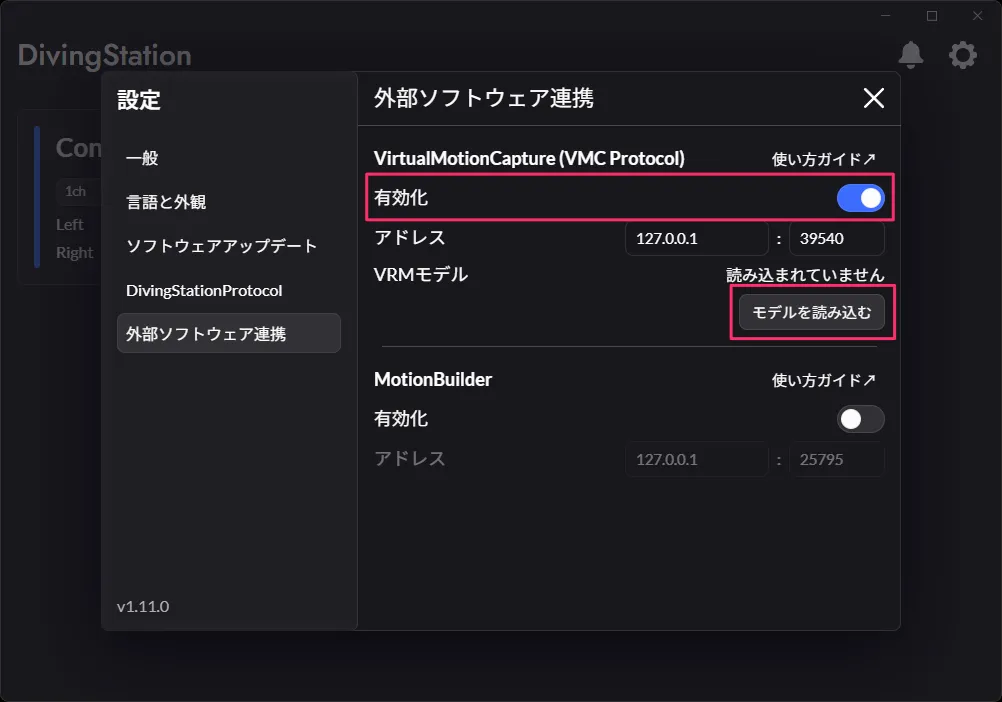
DivingStationの設定を開き、外部ソフトウェア連携の VirtualMotionCapture (VMC Protocol) を有効にします
-
VMCを起動します
-
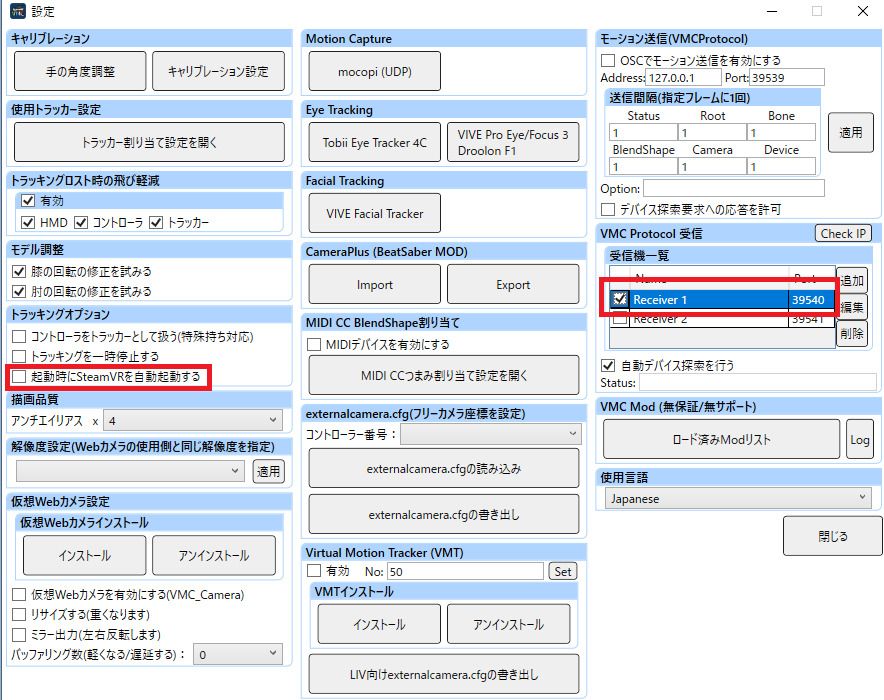
モーションキャプチャーとの併用をする場合は、VMCコントロールパネル > 詳細設定から以下の設定を確認します
- トラッキングオプション > "起動時にSteamVRを自動起動する" のチェックを外す
- VMC Protocol 受信 > 受信機一覧 > "Receiver 1 | 39540" にチェックを入れる
-
VMCのコントロールパネル > ショートカットキーを開きます(表情制御の設定をおこないます)
-
プリセットから選択 でindexコントローラ準拠のデフォルトプリセットを利用します
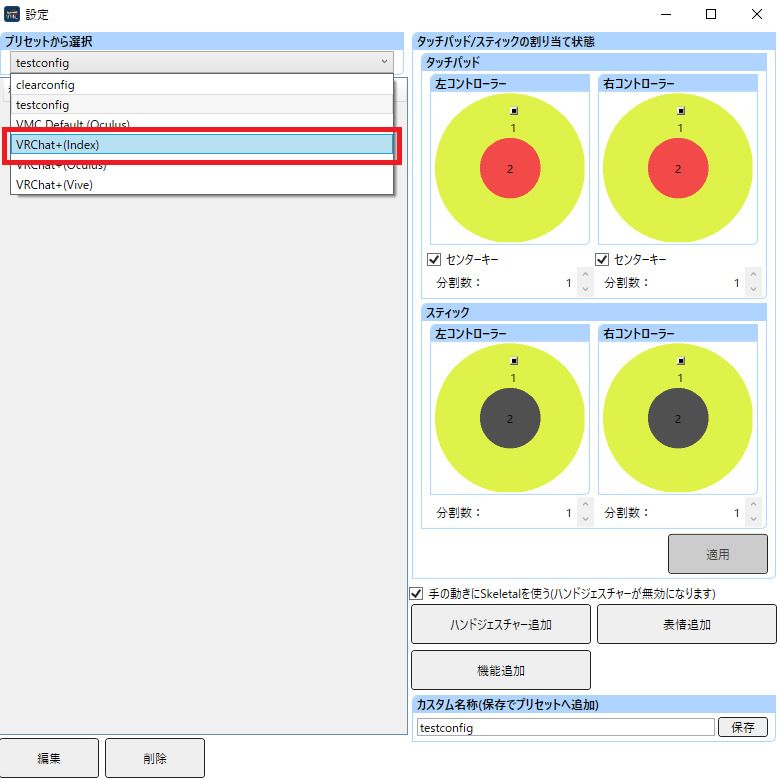
もしくは以下の方法でカスタムプリセットを作成します
-
カスタム名称 の欄に適当な名前を付け、保存ボタンを押します
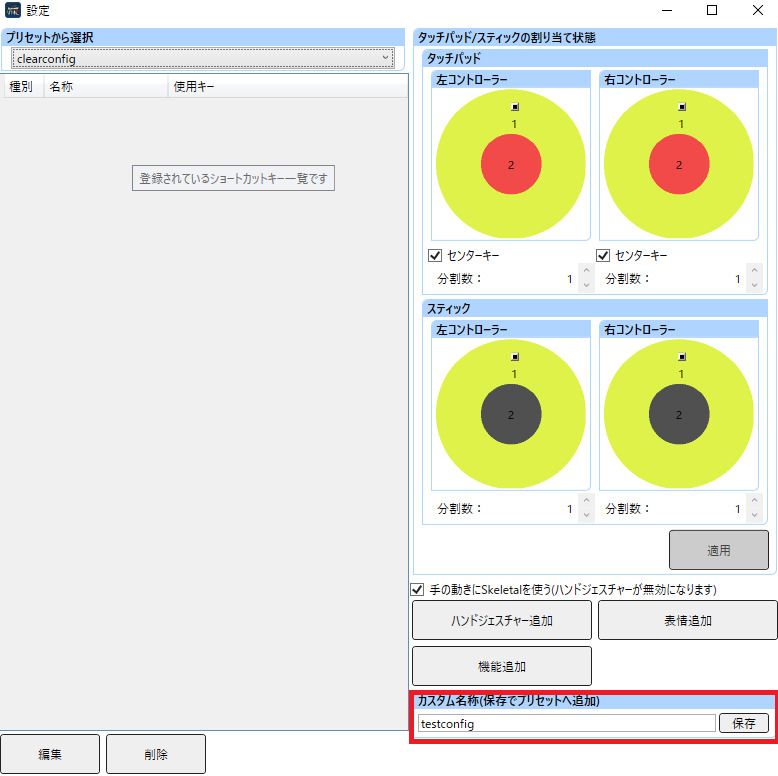
-
プリセットから選択 で先ほど作成したプリセットを選択します
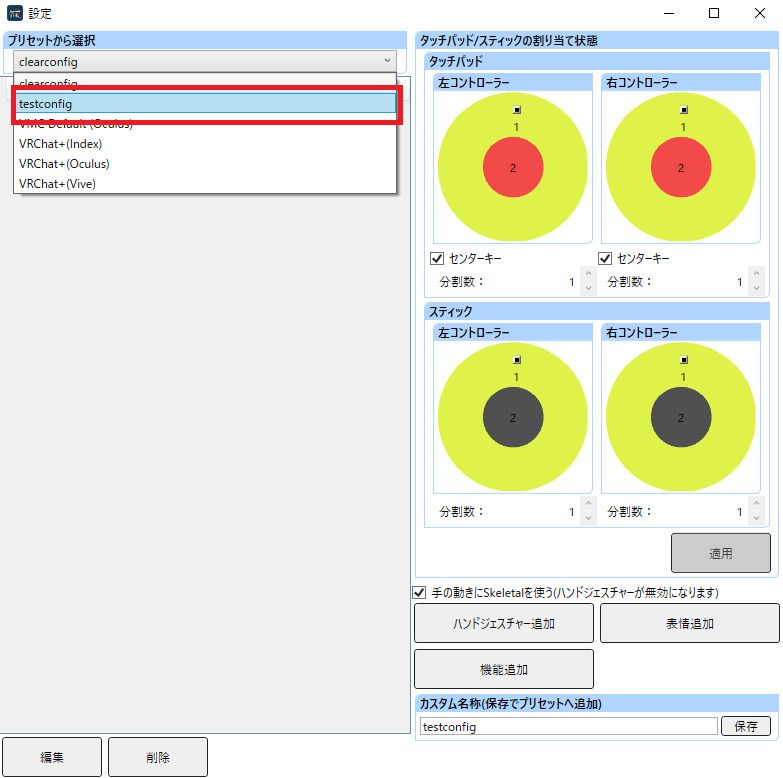
-
表情追加をクリックします
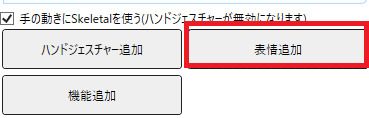
-
表情コントロール設定ウィンドウが開くので、以下の手順で表情制御の設定をおこないます
- 使用キー の赤枠をクリックし、設定したいコントローラ入力/ハンドサイン入力をContactGloveを装着して入力します
- 行った入力が選択欄に登録されます。表情制御に使用したい入力を残して、不要なものはクリックして削除を押すと消すことができます

-
表情追加から呼び出したい表情を選択し、追加ボタンを押します
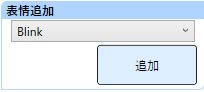
-
追加した表情が画像のようにキーに登録されます

-
保存名称を選択し、登録ボタンを押します
-
一覧に設定した表情制御が追加されます(ここでは仮にキーボード入力のGを設定)