Magnetra1 DivingStationによるボタン割り当て設定
ここではMagnetraのボタン割り当てを変更する方法について説明します。
割り当て設定方法
- DivingStationのコントローラータブを開きます。
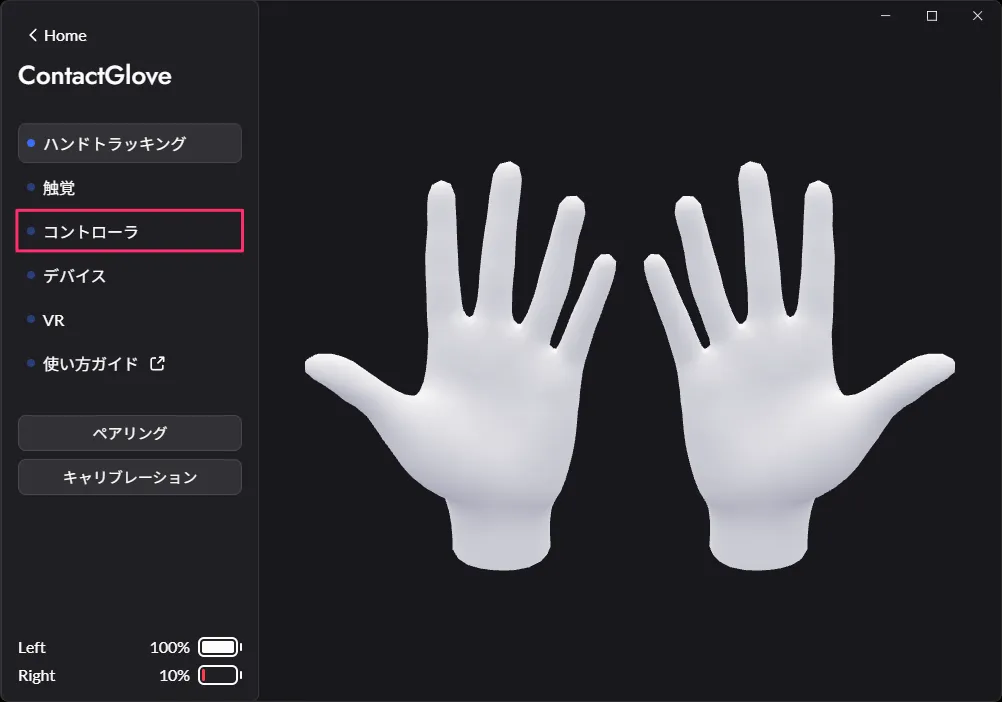
- 画面上部のボタンの割り当てを選択します。
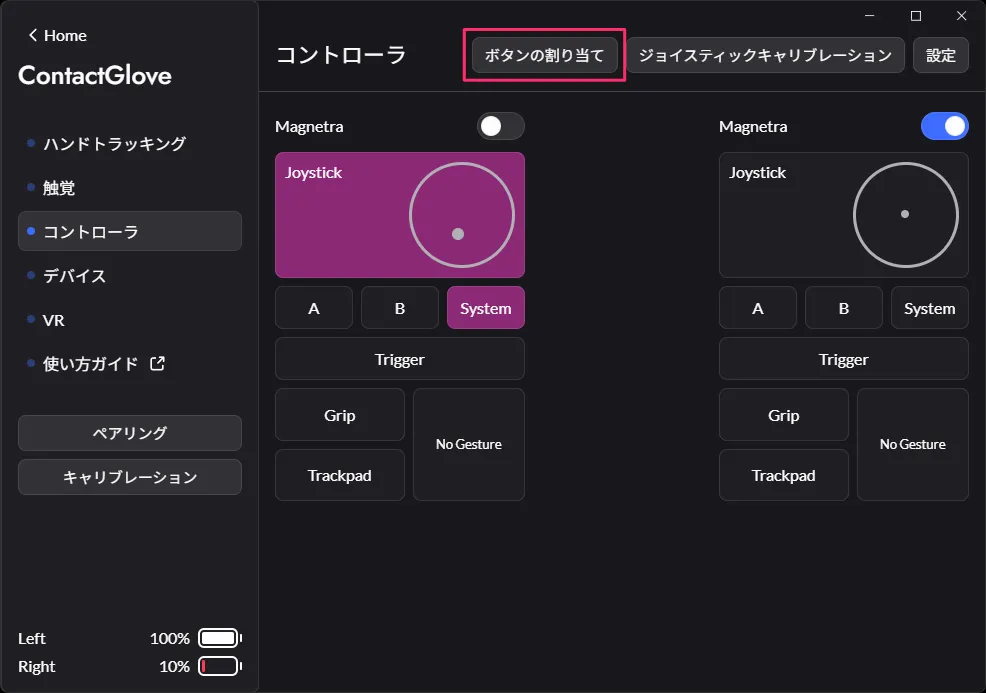
- 割り当て設定ウィンドウが表示されます。
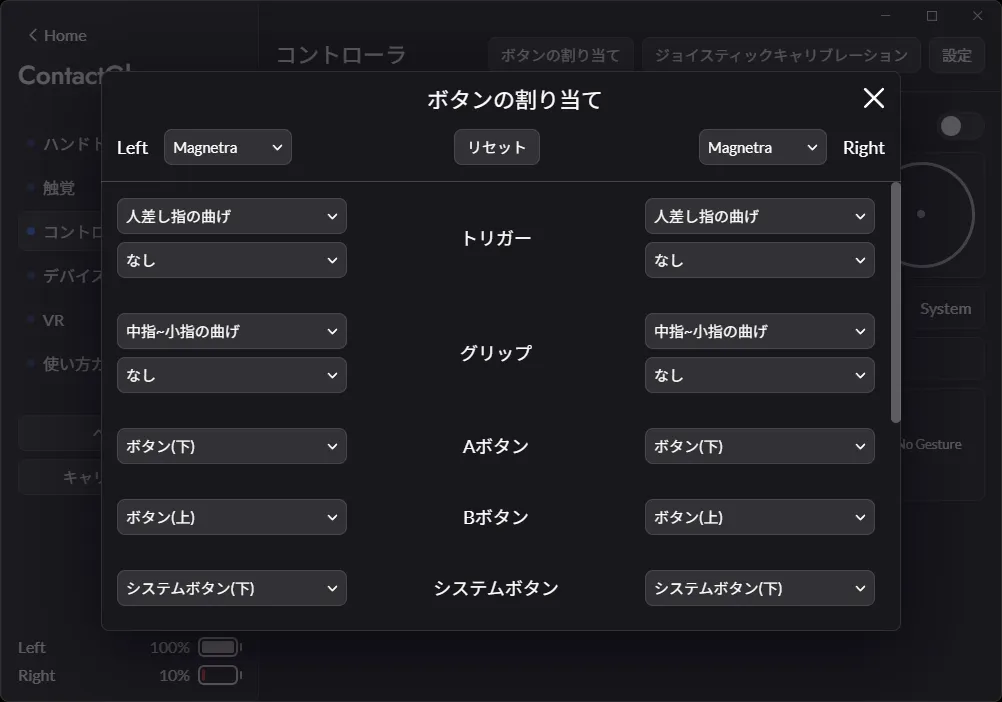
- 既存のボタン・ジョイスティックモジュールとMagnetraの入力割り当ては個別に保存されています。
- Magnetra有効化時にはMagnetraの割り当て設定,無効化時には既存モジュール入力の割り当て設定が自動で開きます。
- 割り当て設定ウィンドウ上部のLeft/Rightに隣接するトグルからそれぞれ、設定対象を手動で切り替えることが出来ます。
既存モジュール Magnetra 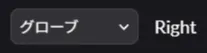
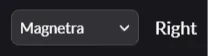
- 割り当て設定ウィンドウ上部のLeft/Rightに隣接するトグルからそれぞれ、設定対象を手動で切り替えることが出来ます。
- 設定画面から各入力の割り当てをトグルから選択し、設定ウィンドウを閉じます。
割り当ては切り替え時に自動的に反映、保存されます。
入力と操作の対応表
Magnetraでは各入力に対し、以下のように操作を割り当てることができます[1]。
〇:設定可能 /×:設定不可
◎:デフォルトの割り当て
| 入力 | なし | ボタン(上) | ボタン(下) | システムボタン(上) | システムボタン(下) | ジョイスティック | ボタン(上) + (下) | ペアリングボタン | 人差し指の曲げ | 親指の曲げ |
|---|---|---|---|---|---|---|---|---|---|---|
| Trigger | 〇 | 〇 | 〇 | 〇 | 〇 | 〇 | × | × | ◎ | × |
| A | 〇 | 〇 | ◎ | 〇 | 〇 | 〇 | × | 〇 | × | × |
| B | 〇 | ◎ | 〇 | 〇 | 〇 | 〇 | × | 〇 | × | × |
| System[2] | 〇 | 〇 | 〇 | ◎ | 〇 | 〇 | 〇 | 〇 | × | × |
| JoyStick クリック | 〇 | 〇 | 〇 | 〇 | 〇 | ◎ | × | × | × | × |
| TrackPad クリック[3] | 〇 | 〇 | 〇 | 〇 | 〇 | 〇 | 〇 | × | × | ◎ |
| VR内[4] スクリーンショット (System+Trigger) | ◎ | 〇 | 〇 | 〇 | 〇 | 〇 | 〇 | 〇 | × | × |
| 指の曲げによる入力を有効化/無効化[5] | ◎ | 〇 | 〇 | 〇 | 〇 | 〇 | 〇 | 〇 | × | × |
[備考]
- 割り当てが重複する場合には、前に設定されていた入力が自動的になしに割り当てられます。
- システムボタン(上)/(下)の片方がシステムボタンに割り当てられ、もう片方は割り当てられていない場合、後者はシステムボタン入力として扱われます。
- クリックのみ。
- システム+トリガーボタンの同時押し入力をエミュレーションします。
- 指の曲げによる入力エミュレーションを全て無効化します。デフォルトの割り当てではTrigger/Grip/trackpad(Click)入力が無効化されます。
入力が指の曲げによるエミュレーションに割り当てられていた場合に、その入力を無効化します。
ボタン等にTrigger/Grip/trackpad(Click)入力を設定していた場合は無効化されません。