デバイス設定手順
初回設定
注意
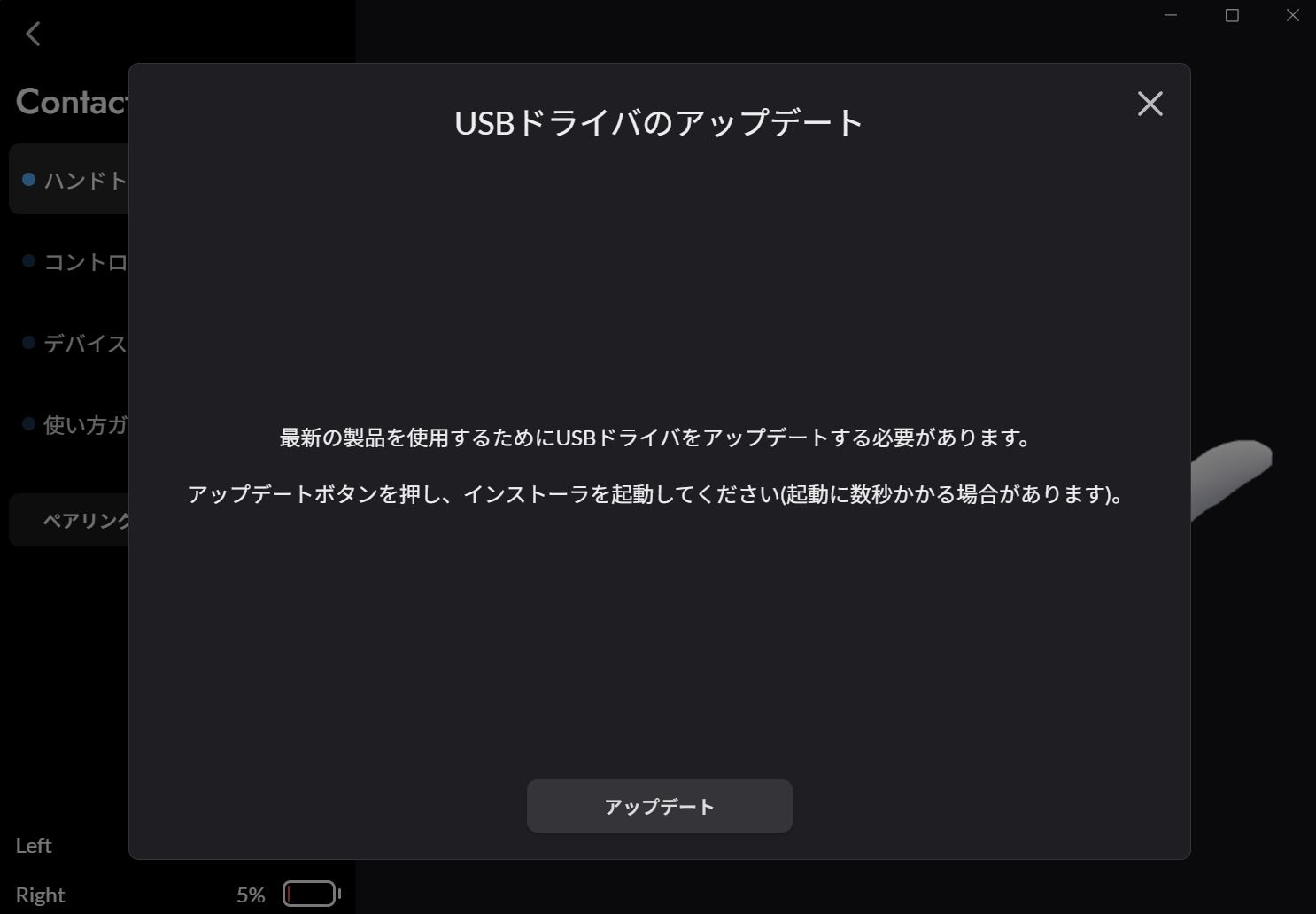
初回使用時は、DivingStation起動時にドライバインストール、ドングルと本体のFWアップデートを要求される場合があります。画面の指示に従い必ずインストールとアップデートを行ってください。
手順は以下のようになります。
- DivingStationを起動し、画面指示に従いデバイスドライバをインストールします。
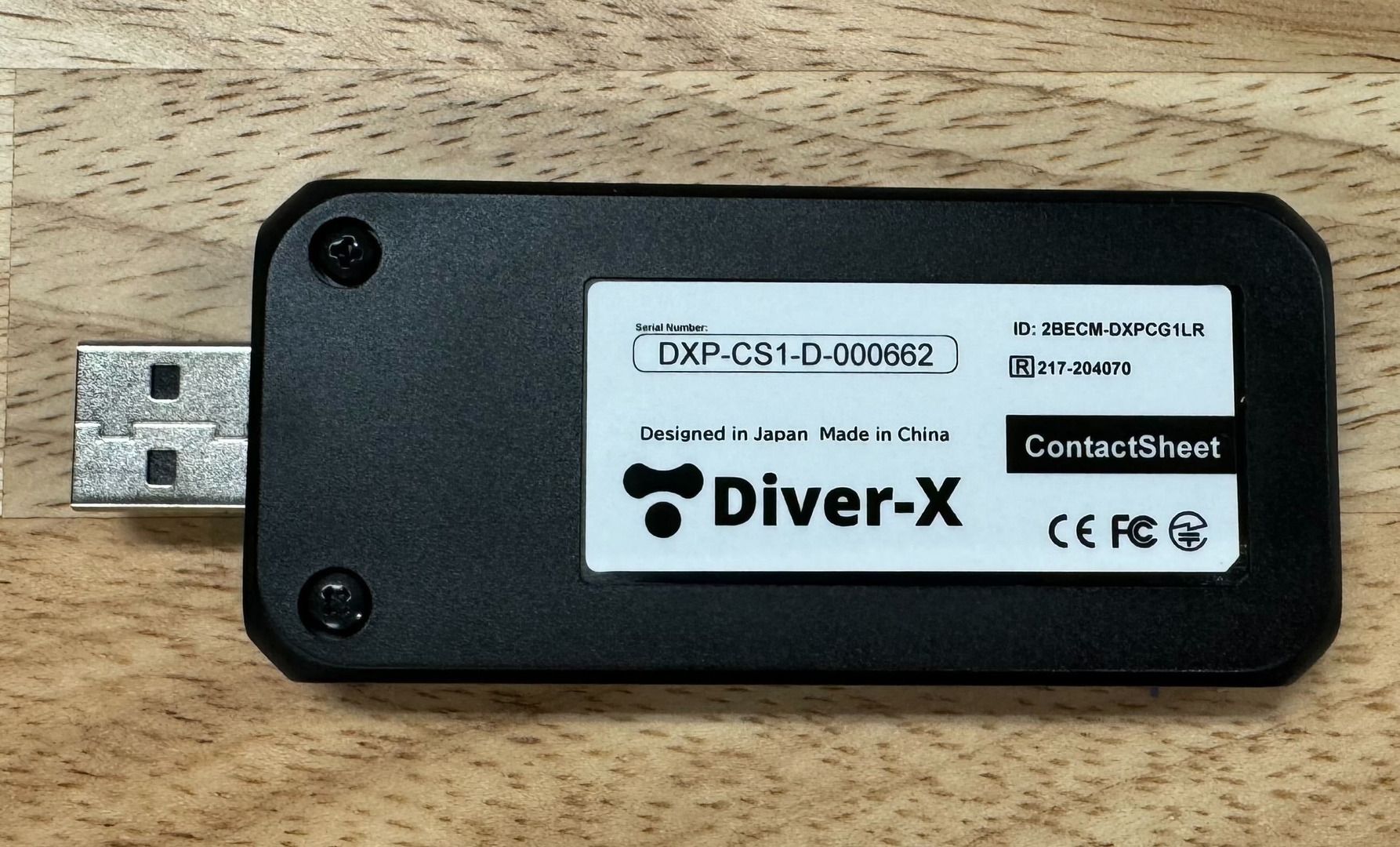
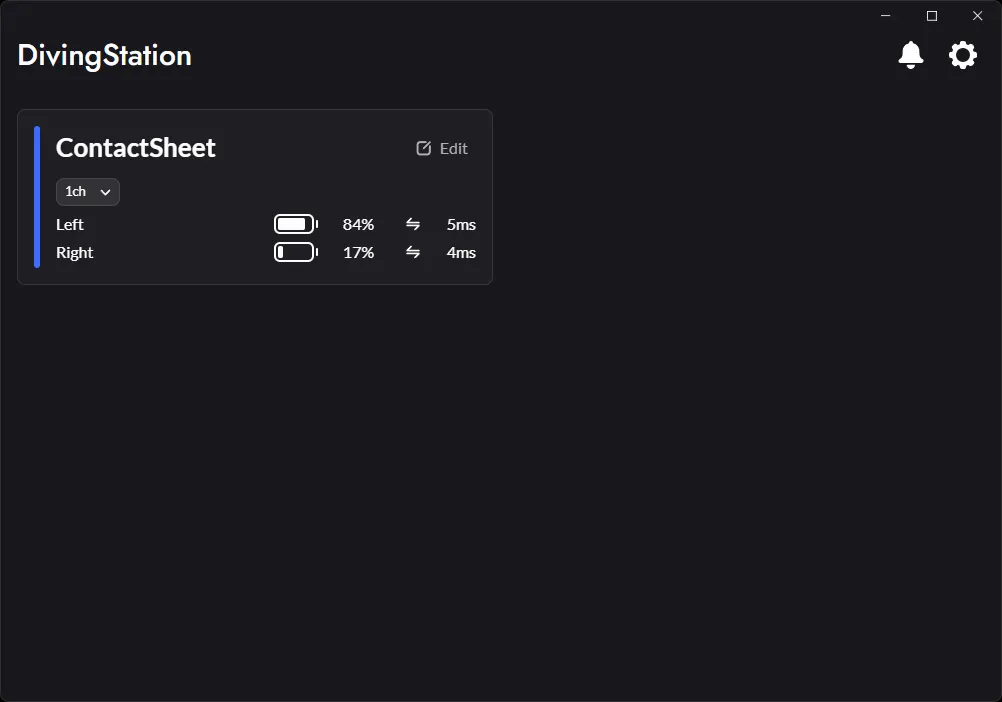
- ContactSheetドングルをPCに挿し、表示された"ContactSheet"パネルを選択します。
- ContactSheet本体の電源ボタンを長押しして左右それぞれの電源を入れます。
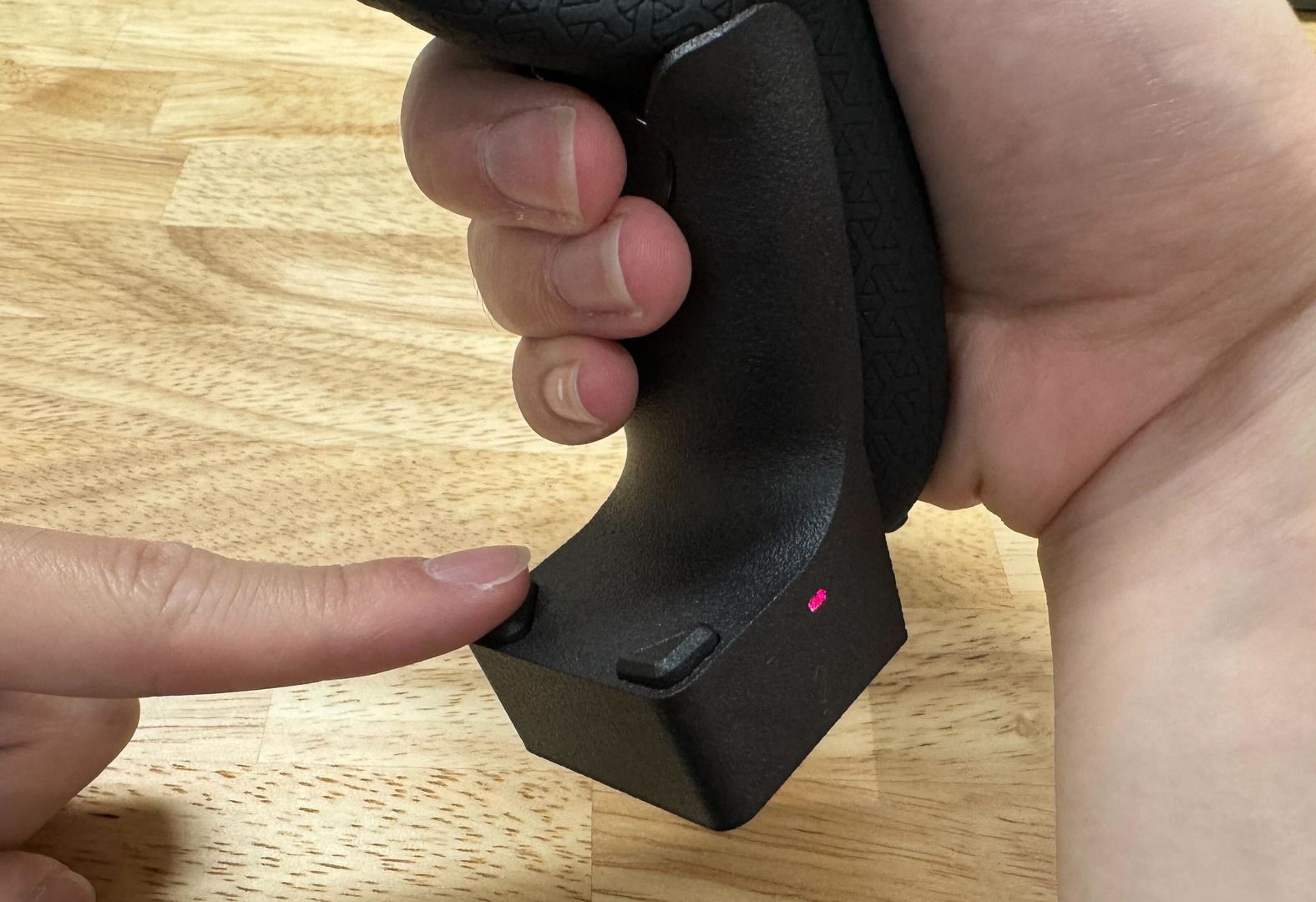
- ContactSheet本体が赤く点滅し電源が入ったら、それぞれ付属のUSBケーブル等でPCに有線接続します。
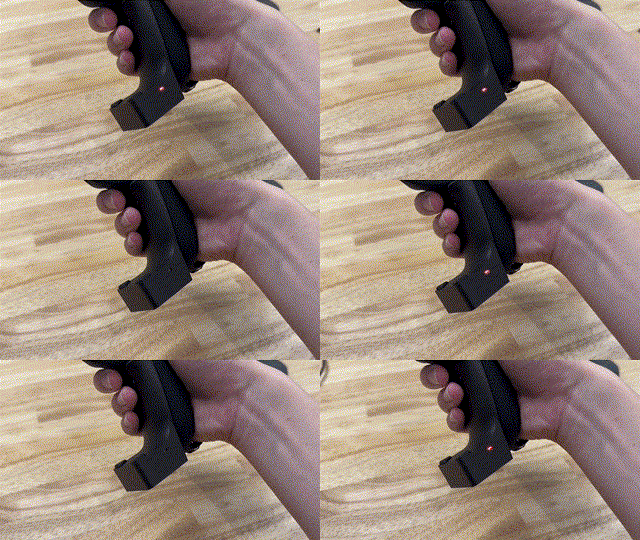
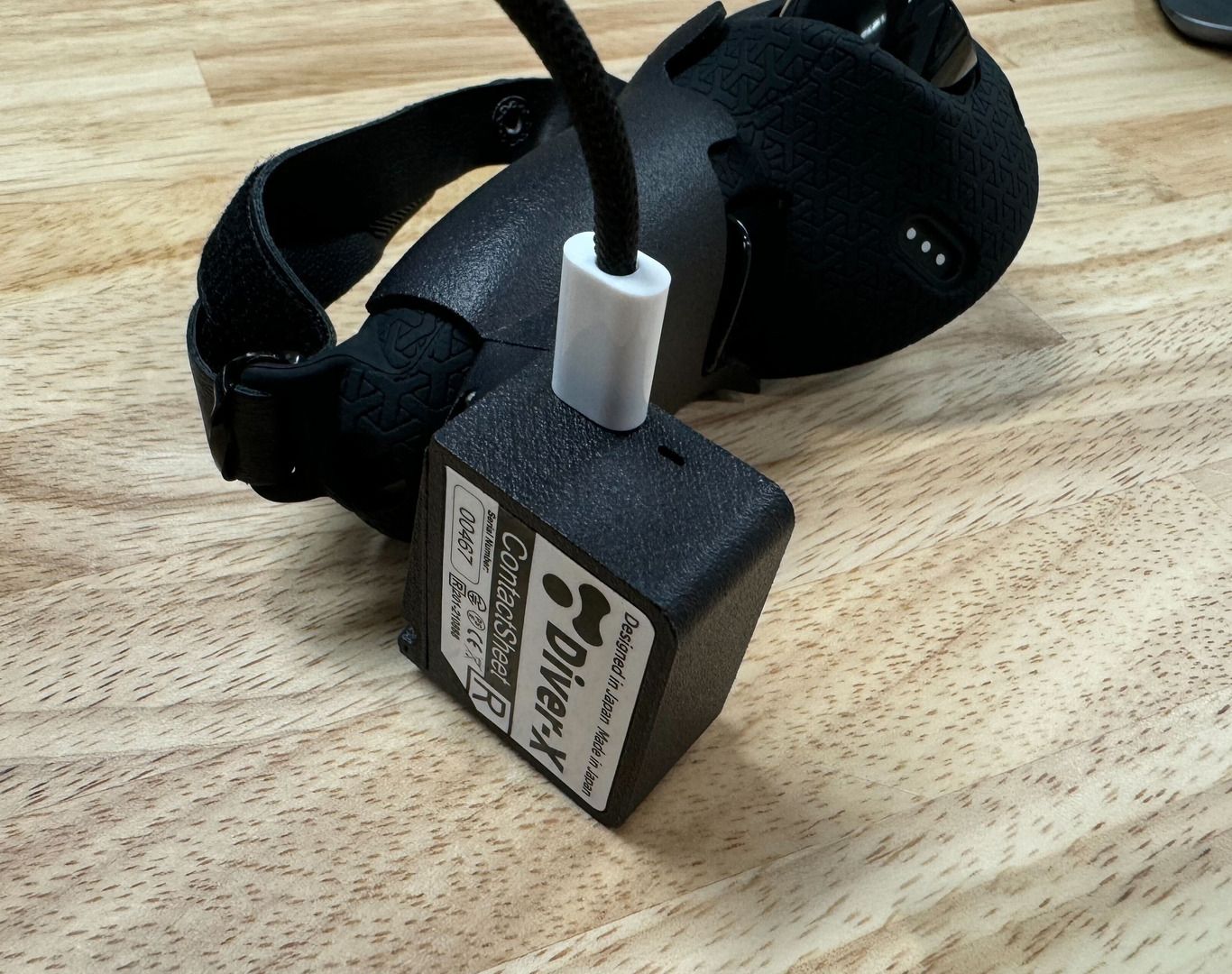
- DivingStationの画面指示に従い、ContactSheetドングル・ContactSheet本体左右を順番にファームウェアアップデートします。
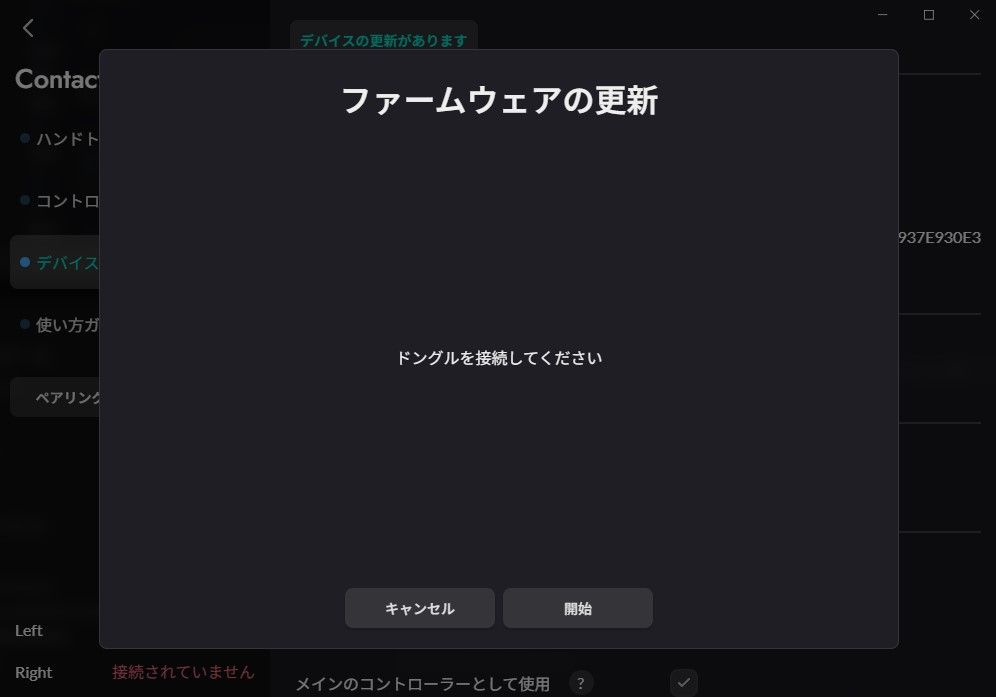
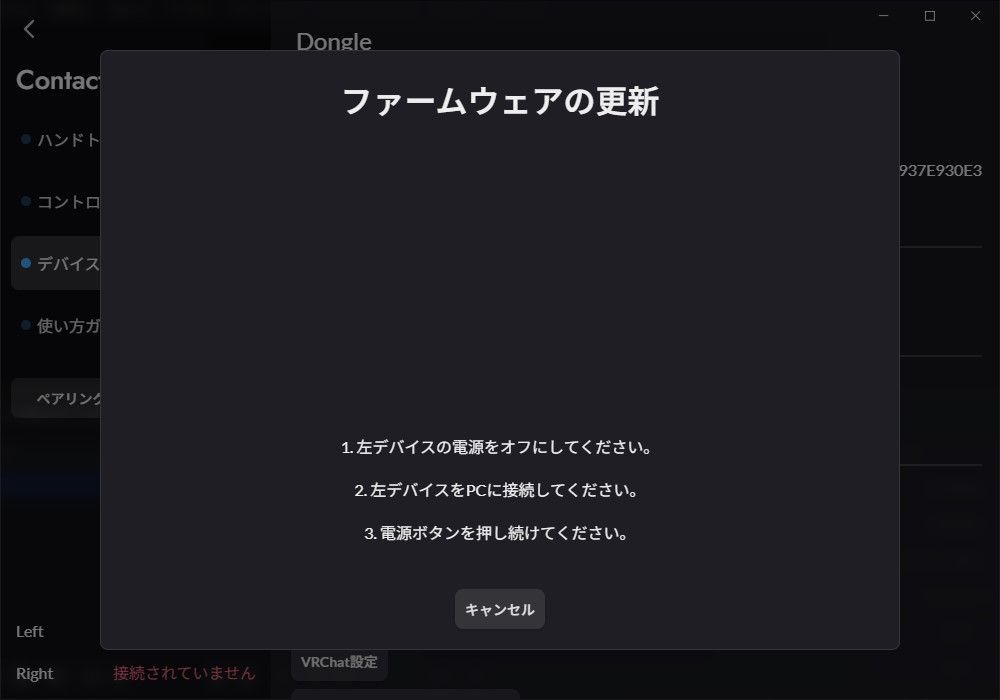
- デバイスを差し込み、画面の指示に従い電源ボタンを押し続けるとファームウェアアップデートが開始されます
- ファームウェアアップデート後、ContactSheet本体の電源は自動でOFFになります
初回FWアップデート 画面遷移(デバイスを差し込み次第、ファームウェアアップデートが開始されます)
-
[ Dongle ]
-
[ ContactSheet Left ]
-
[ ContactSheet Right ]
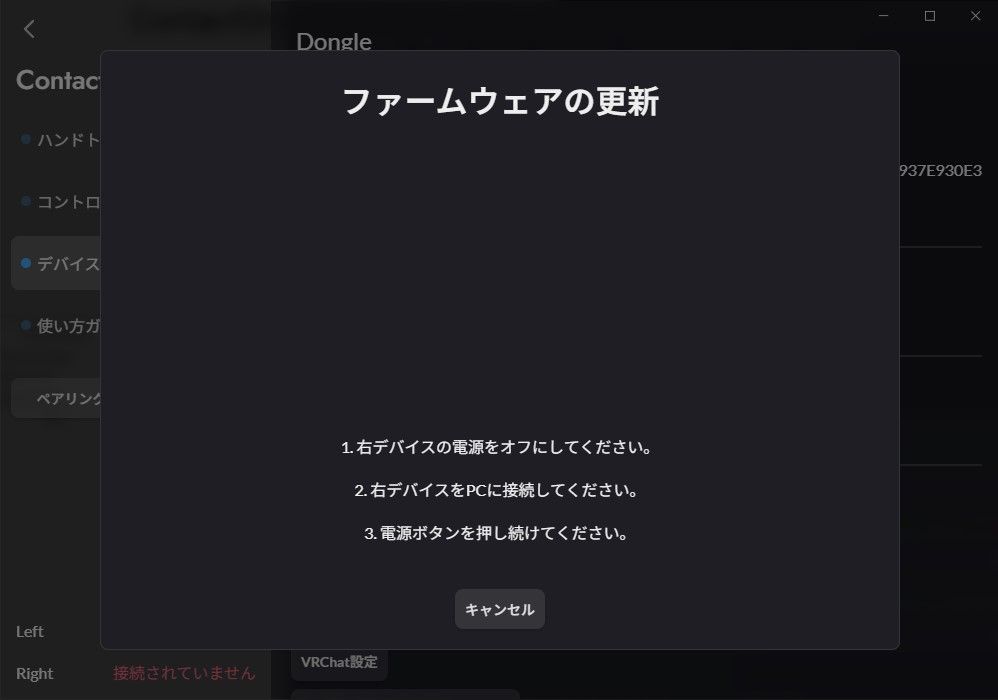
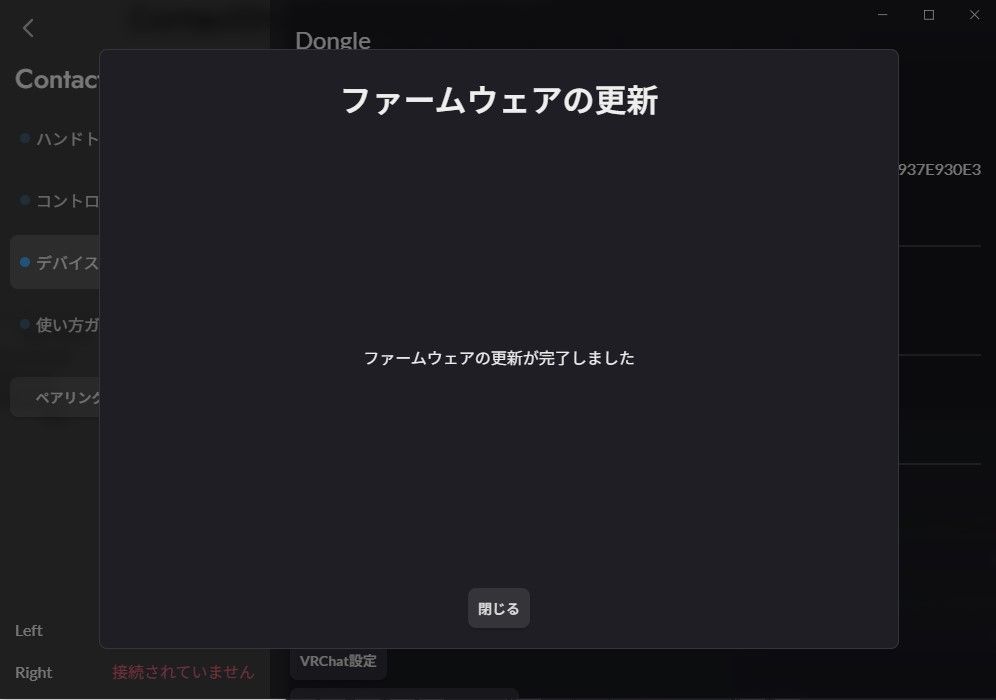
FWアップデートが完了しました!
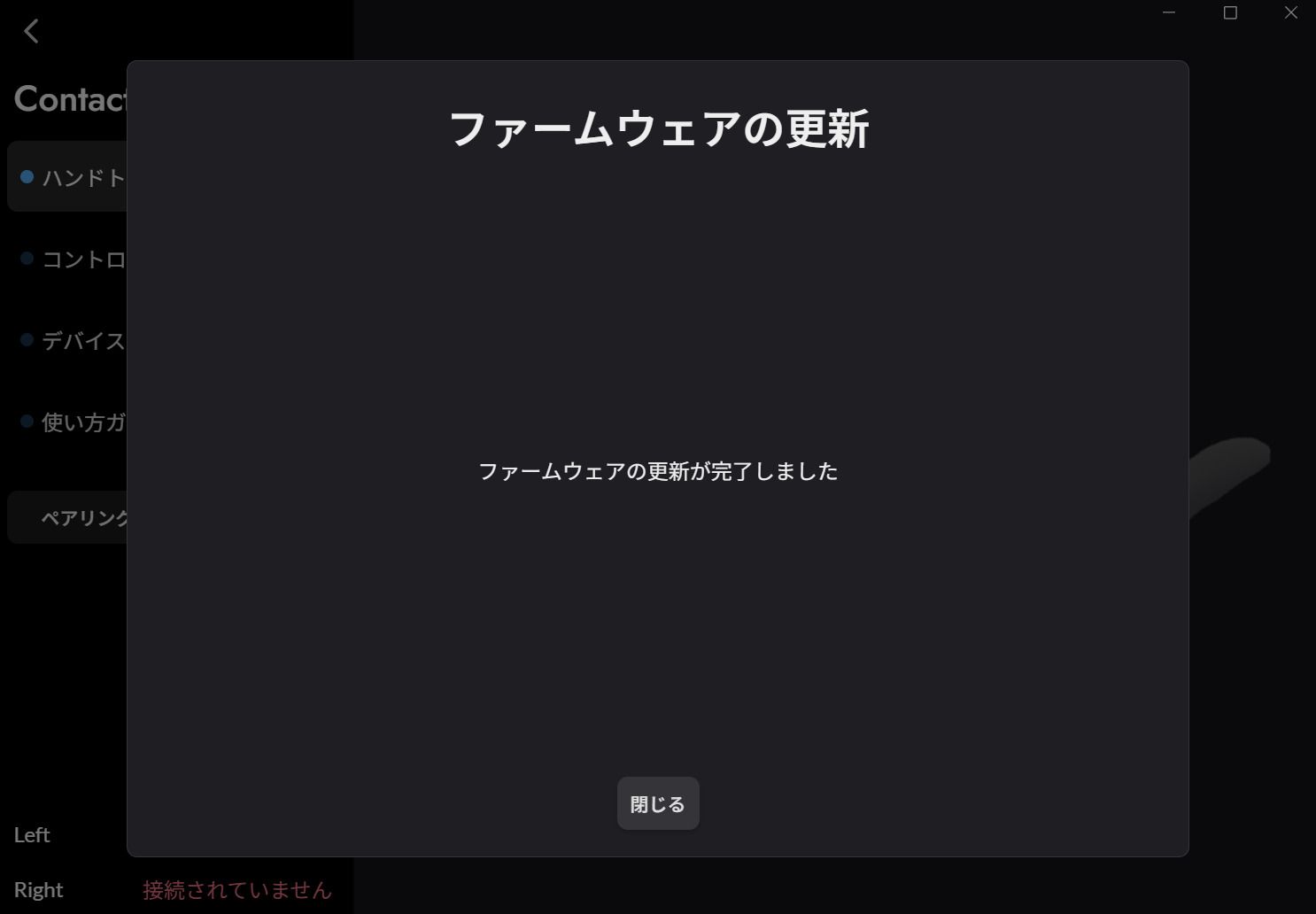
ファームウェア更新中にContactSheet本体の電源を切ったり、ドングルを抜いたりしないで下さい。
FW初回アップデートに失敗した場合
この画面が表示された場合は、お手数ですが手動でのデバイスの更新(ファームウェアのアップデート・再インストール)を行って下さい
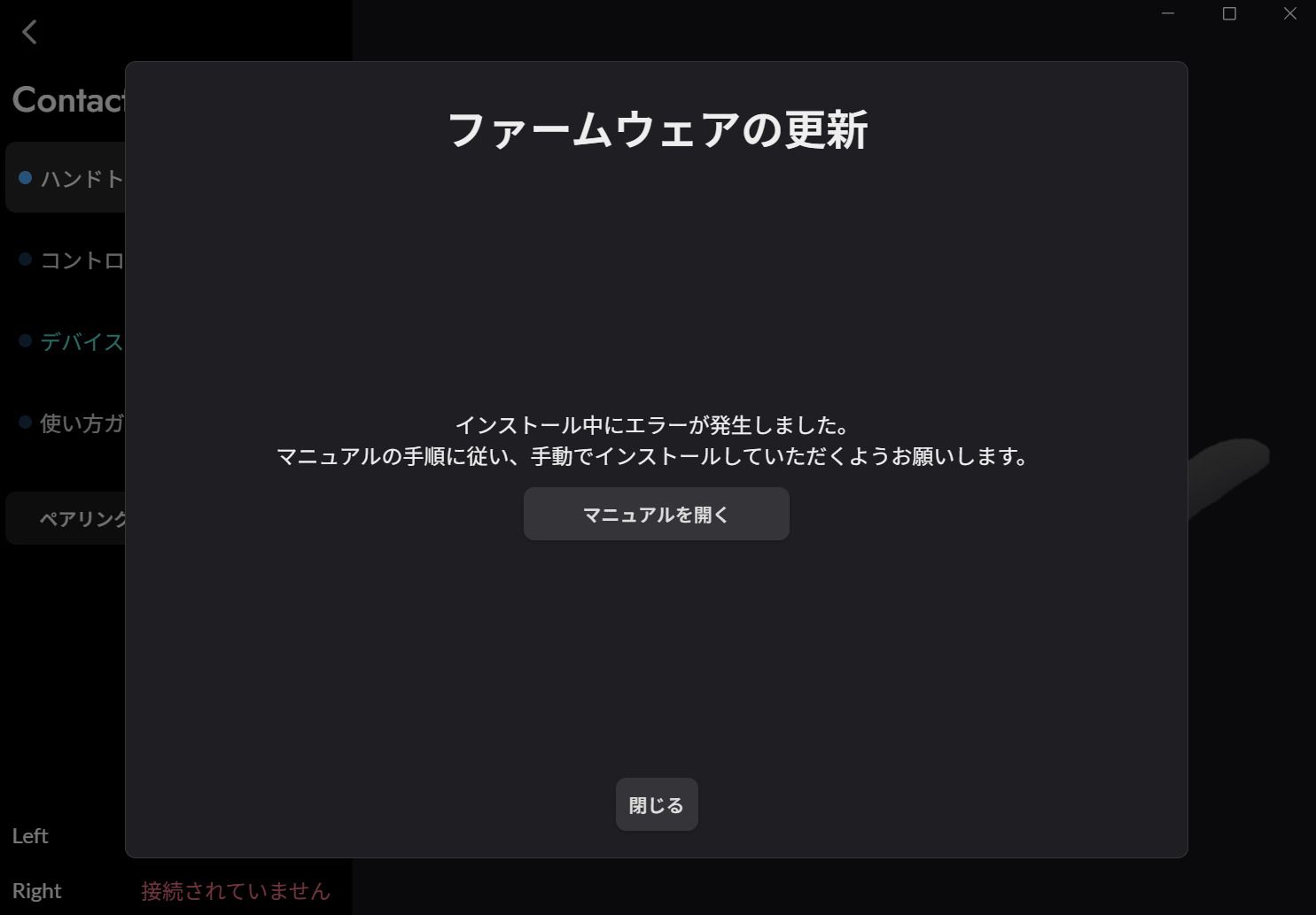
->ファームウェアの手動再インストール手順 へ
ファームウェアの手動再インストール手順
- DivingStationを起動し、ContactSheetドングルをPCに挿します。
- ContactSheet本体の電源ボタンを長押しして左右それぞれの電源を入れます。
- 本体の電源が入ったら、それぞれ付属のUSBケーブル等でPCに有線接続します。
- DivingStationのデバイスタブで高度な設定までスクロールし、ファームウェアの再インストール(更新がある場合はファームウェアのアップデート・再インストール)を押します。
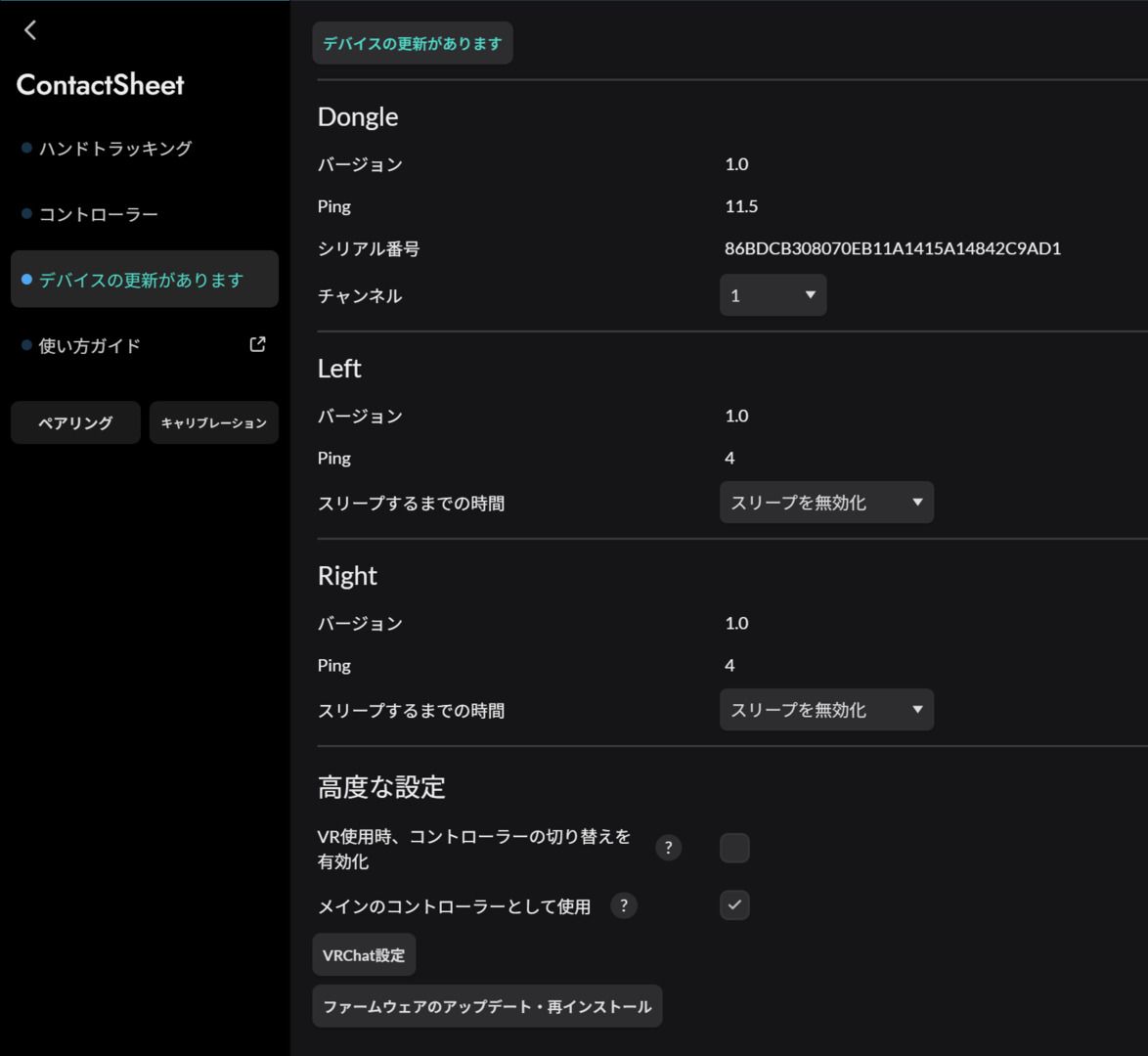
- ファームウェアの再インストール 画面の下部から ドングル を押し、FWを更新します。
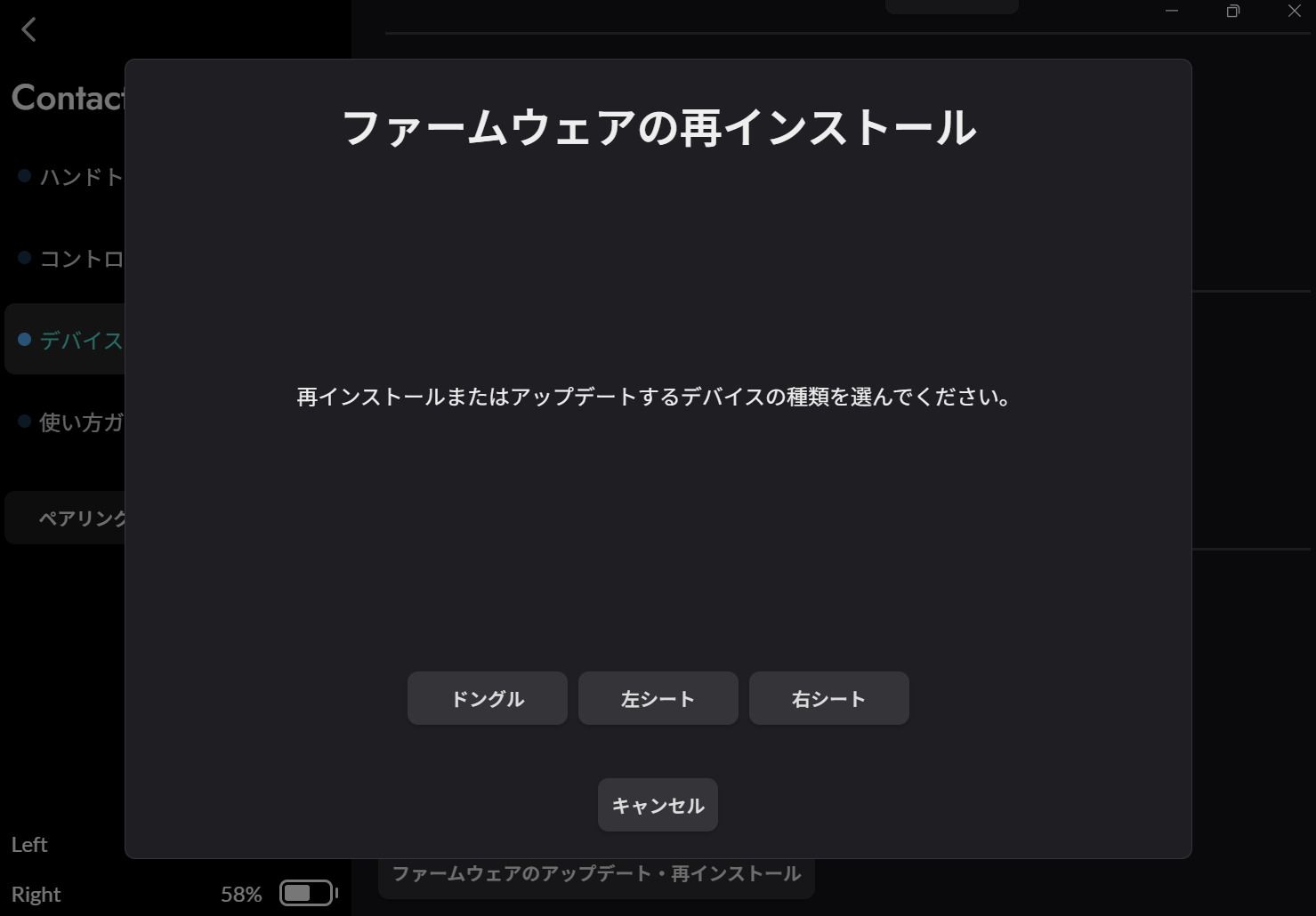
- ファームウェアの再インストール から左右シートについてもそれぞれ同様に行います。
初回セットアップが終了しました!
ドングル接続
- DivingStationを起動し、ContactSheetドングルをPCに挿します。
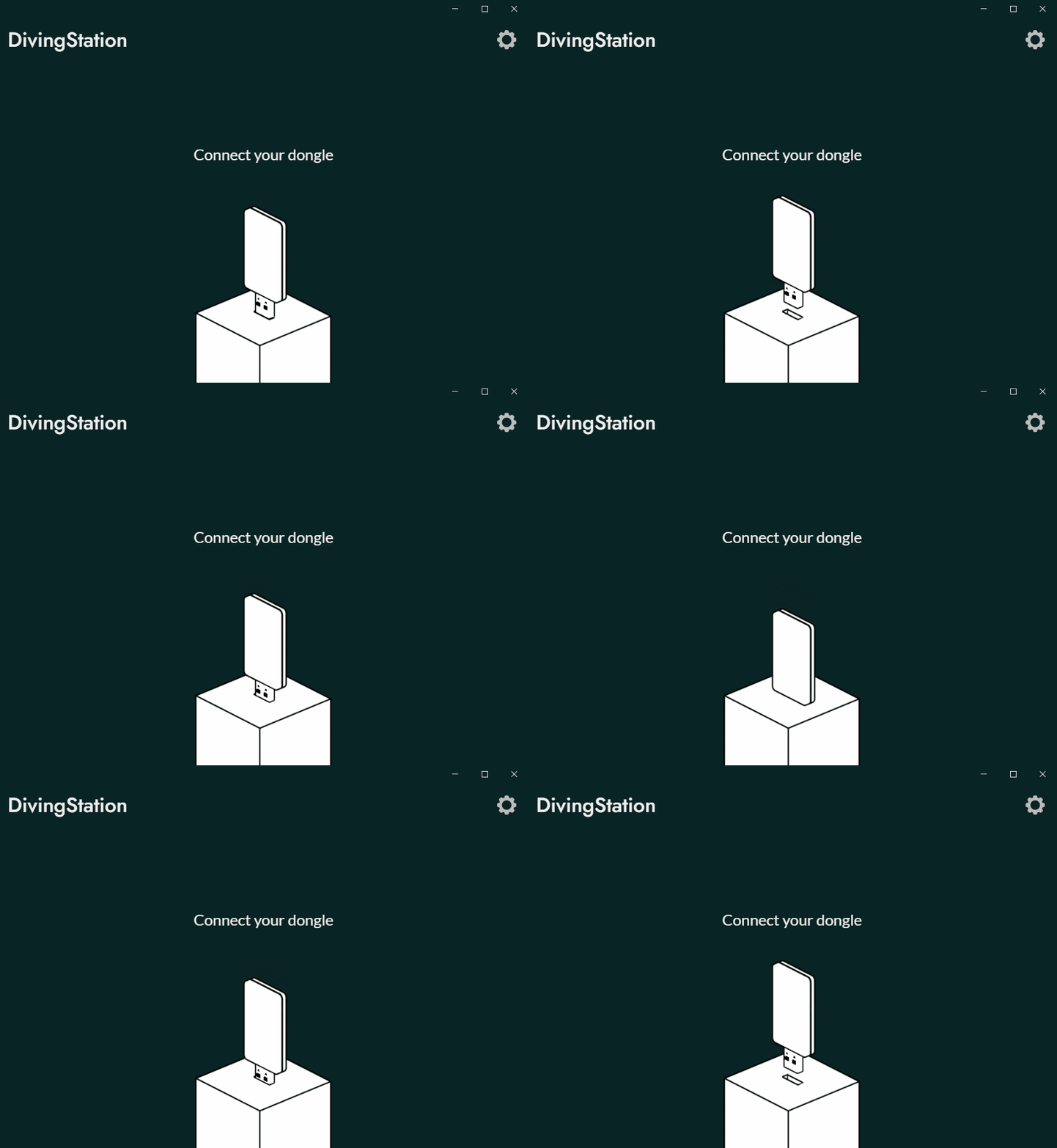
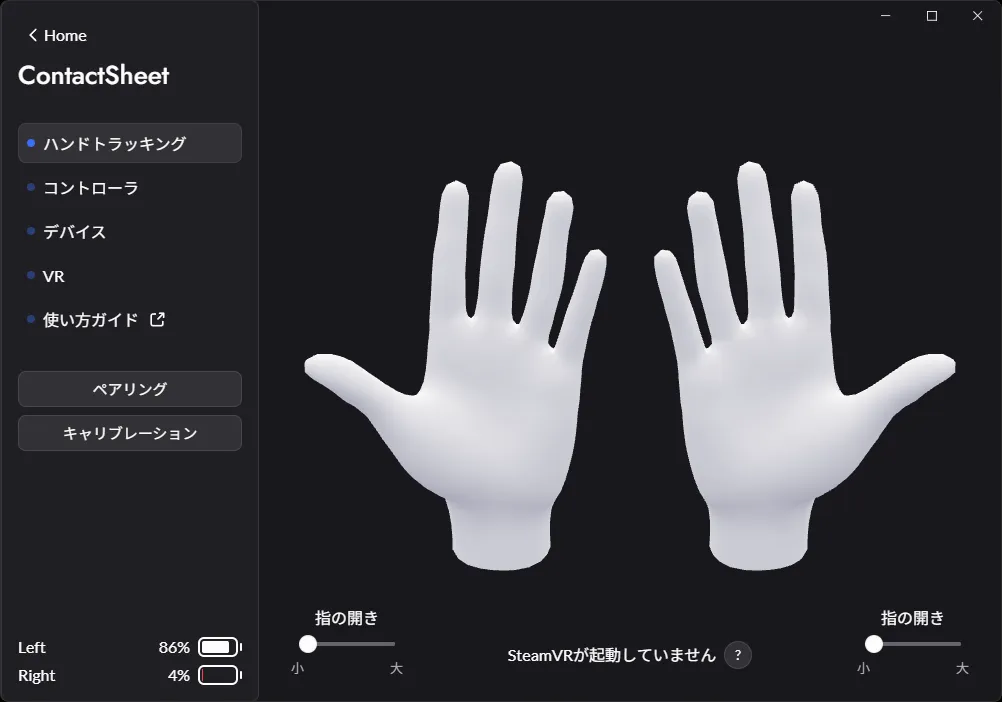
- ドングルの認識後、接続されたデバイスを選択するとContactSheetデバイスメイン画面が表示されます。
ペアリング
- ContactSheet本体の電源ボタンを長押しして左右それぞれの電源を入れます。
- 本体が赤く点滅し電源が入ったら、タブメニューの下から”ペアリング”をクリックします。
- 画面の指示に従い、ContactSheet本体のペアリングボタンを長押します
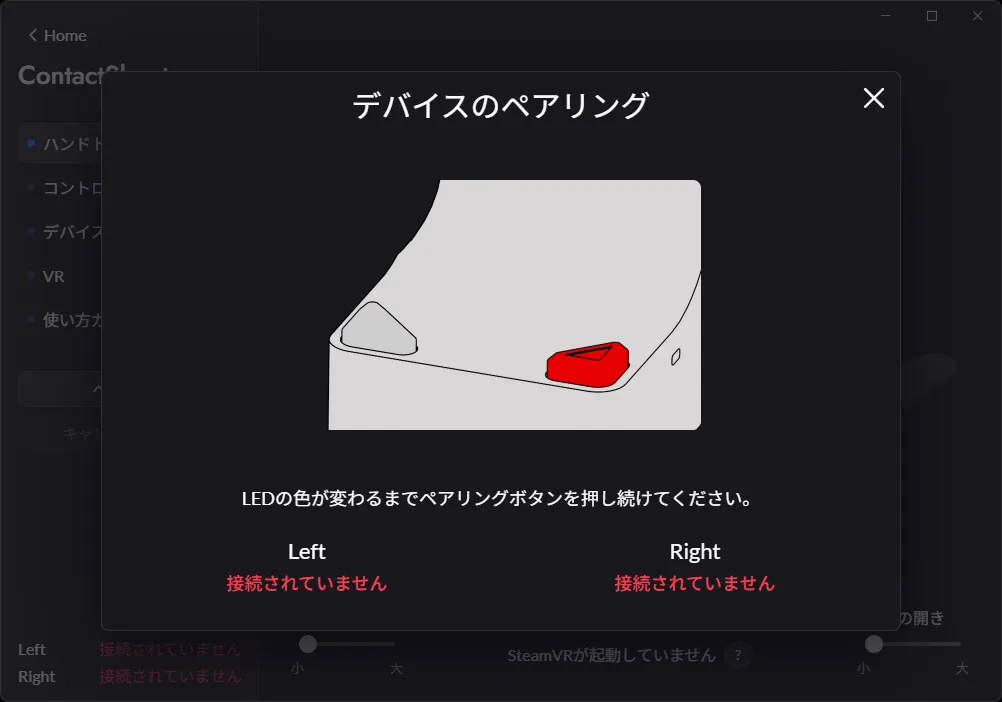
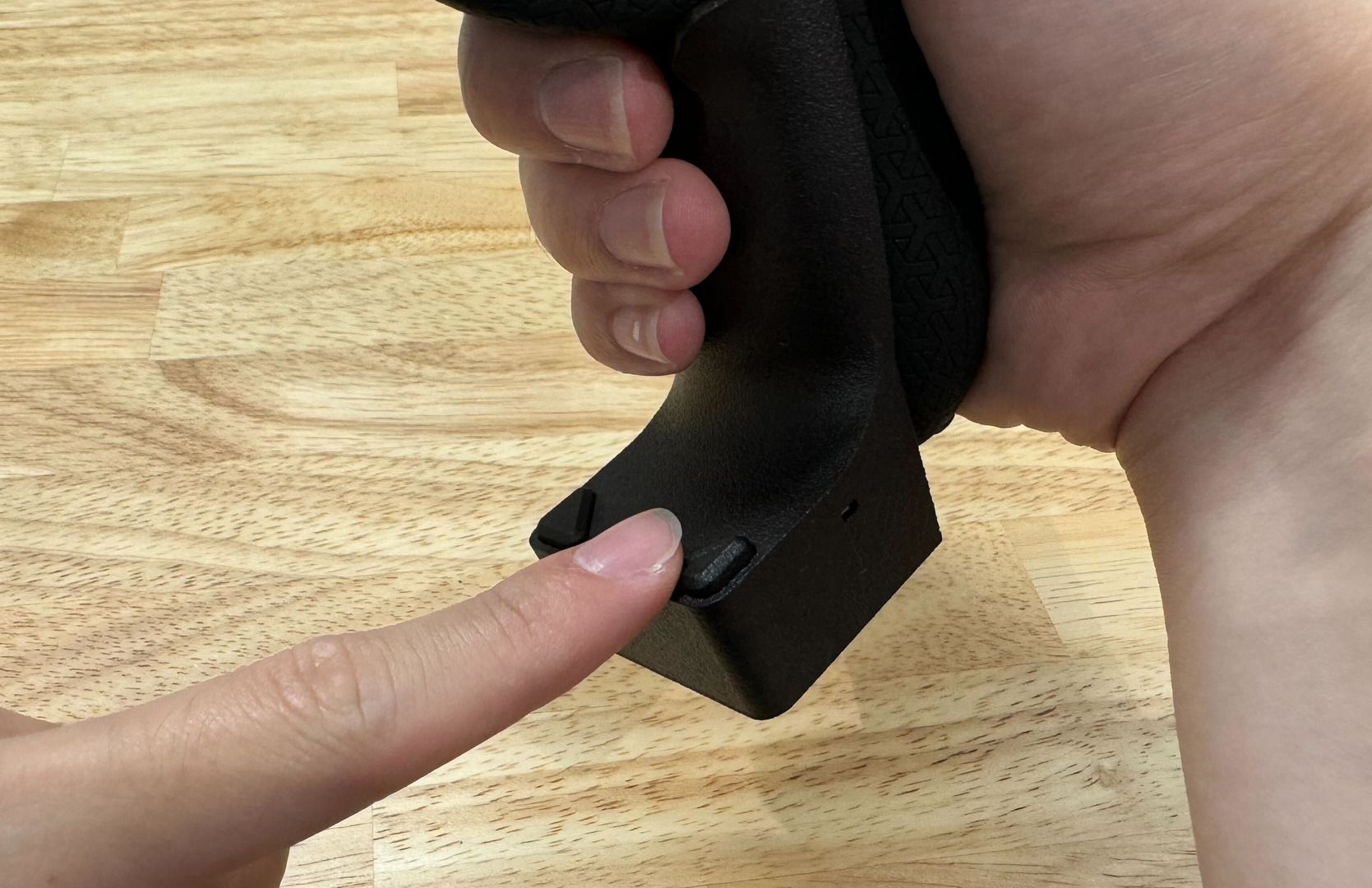
- ContactSheet本体のランプが黄色点滅し、ペアリングが終了すると本体が緑点灯し、画面で接続状態が接続済み表示になります。
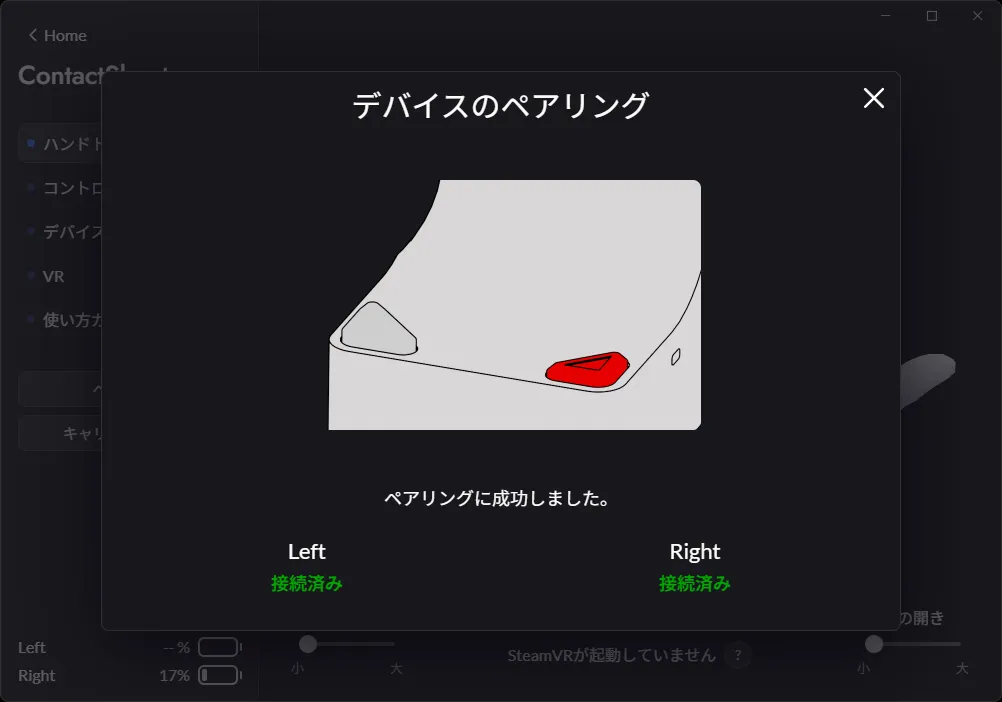
- 本体のランプが緑点灯しても画面に変化がない場合
- デバイスのペアリング 画面を閉じてしばらく待つと接続状態が反映されるようになります。
キャリブレーション
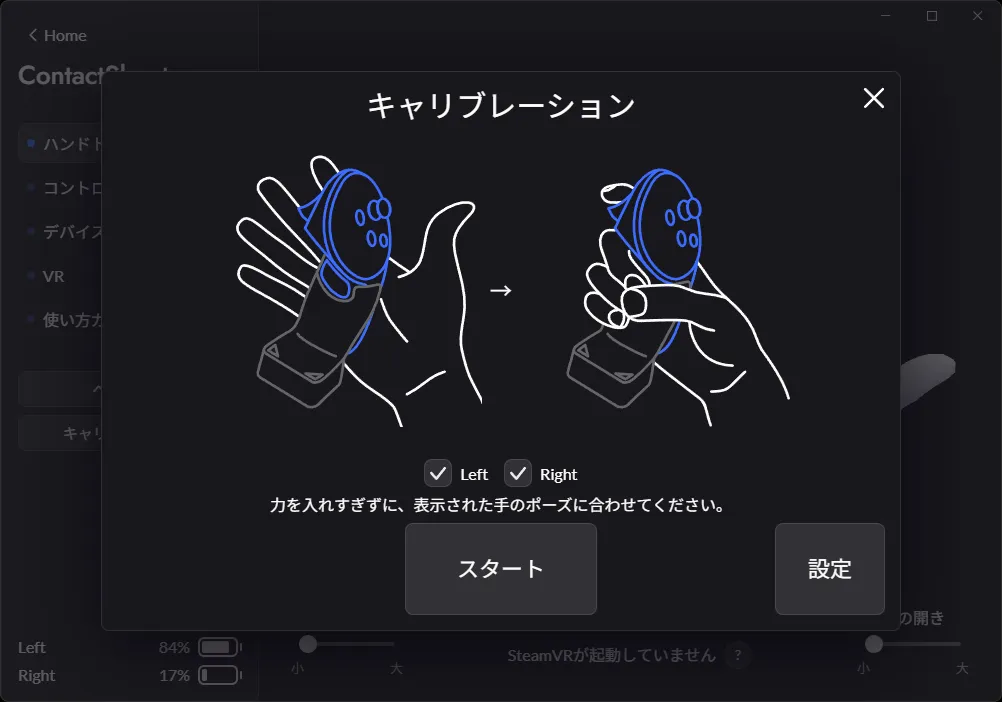
- タブメニューの下から”キャリブレーション”をクリックします。
キャリブレーション画面はスペースキーを押すことでも開けます。
- キャリブレーションする手を選択して、Startを押します。
- 画面の指示に従ってContactSheetを取りつけたコントローラを握り、Startボタンを押してキャリブレーションを行います。
キャリブレーションはエンターキーを押すことでも開始できます。
必ずコントローラに付属のストラップを取り付け、装着した状態でキャリブレーションを行ってください。
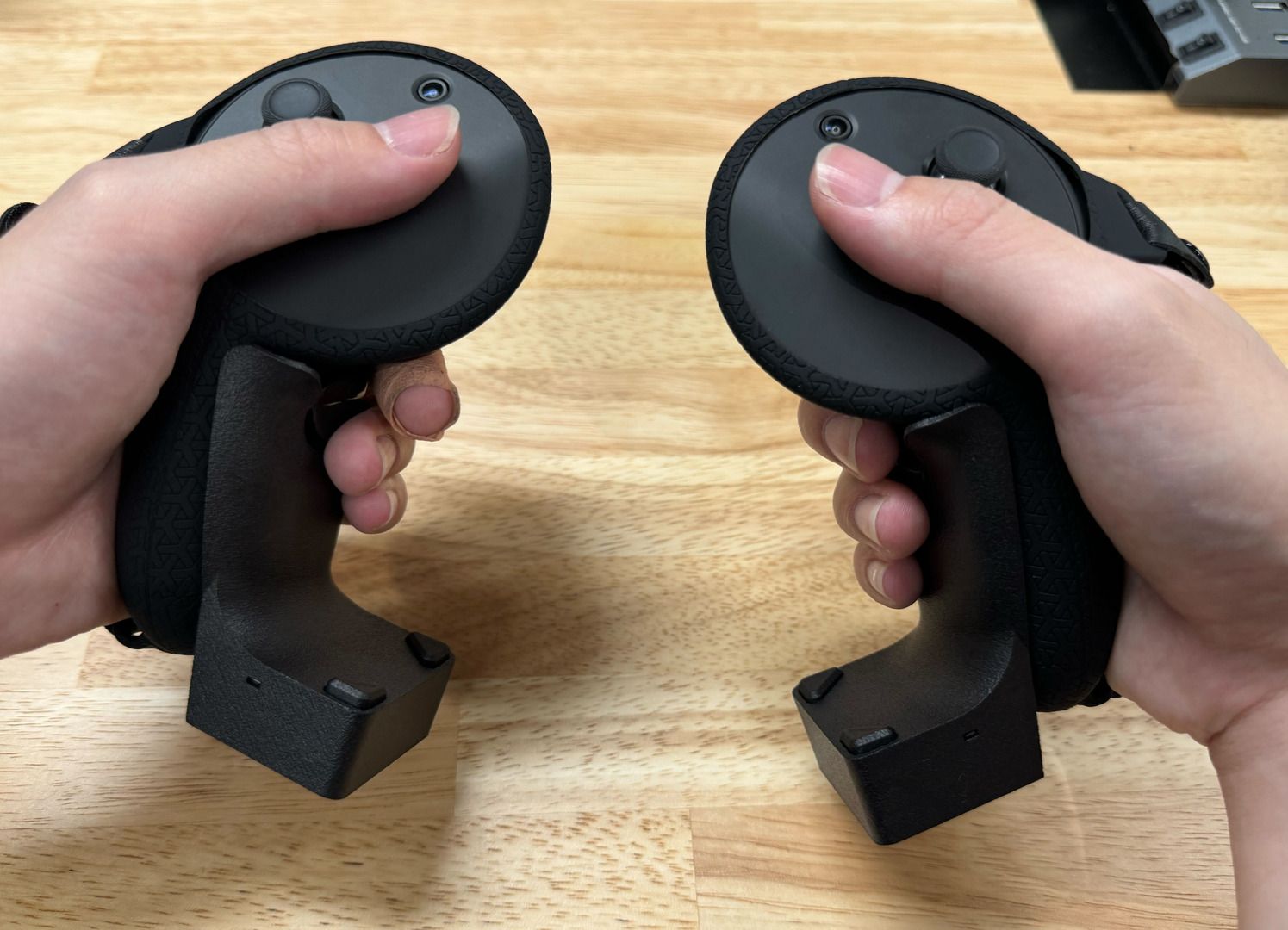
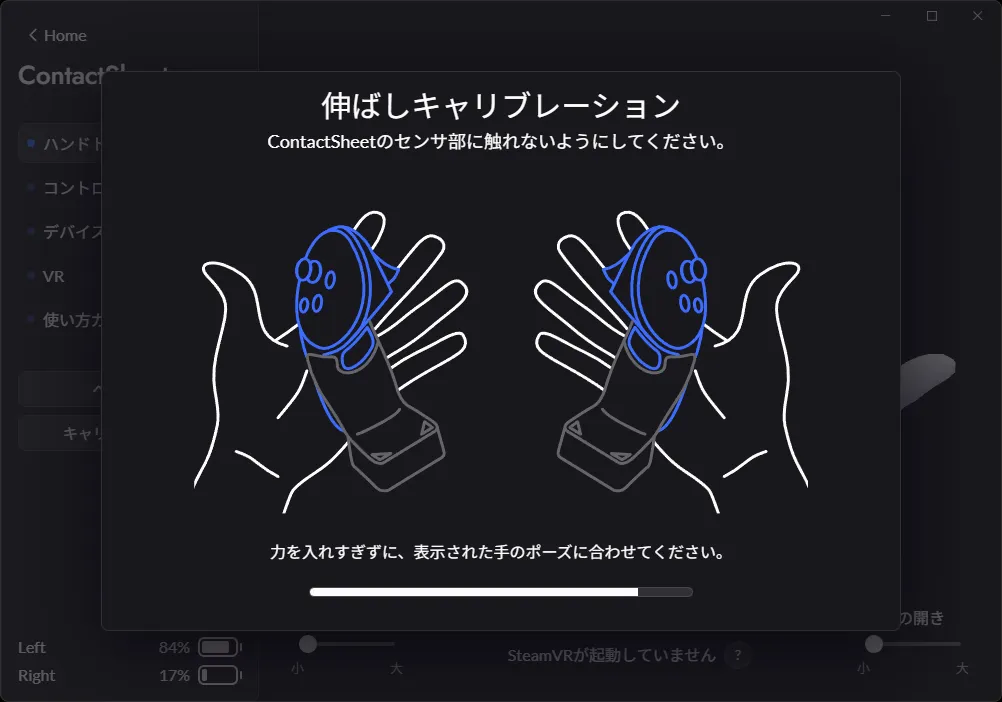
- 伸ばしキャリブレーションを行います。
ストラップをしっかりと締めた状態で、ContactSheet本体に触れないよう指を伸ばす/広げてください。
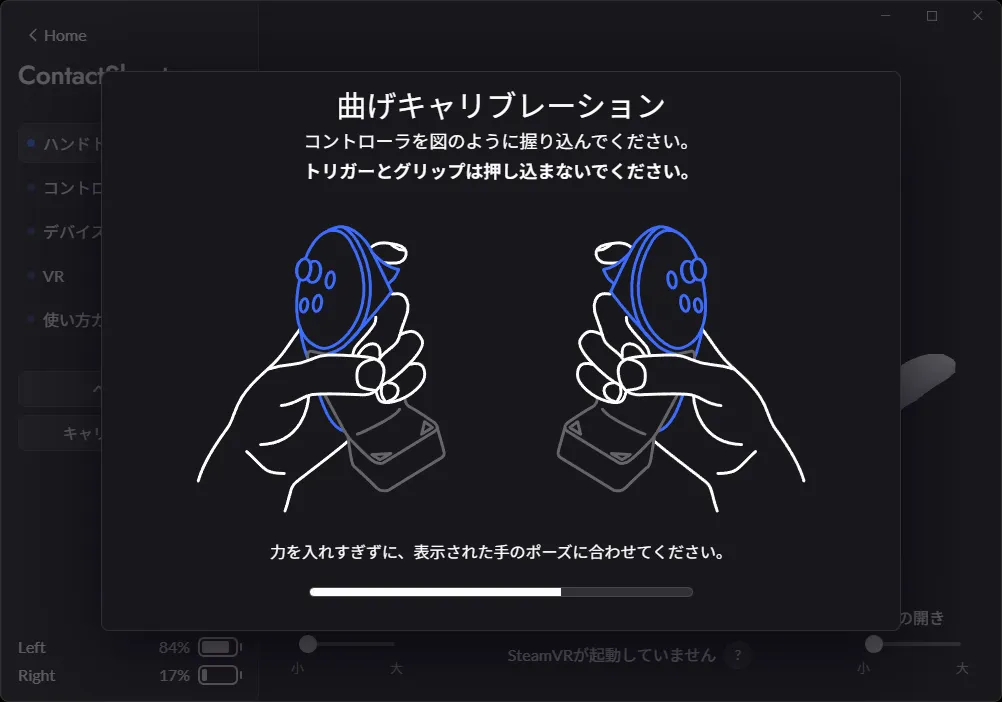
- 曲げキャリブレーションを行います。
- ストラップをしっかりと締めた状態で行って下さい
- トリガーやグリップを握りこまず、かつ本体を握るようにしてください。
- 画面の画像の様に、親指と中指で輪を作るように親指を握りこんでください。
- 中指から小指まで、指同士の間隔を空けるように握るときれいにキャリブレーションが行えます。
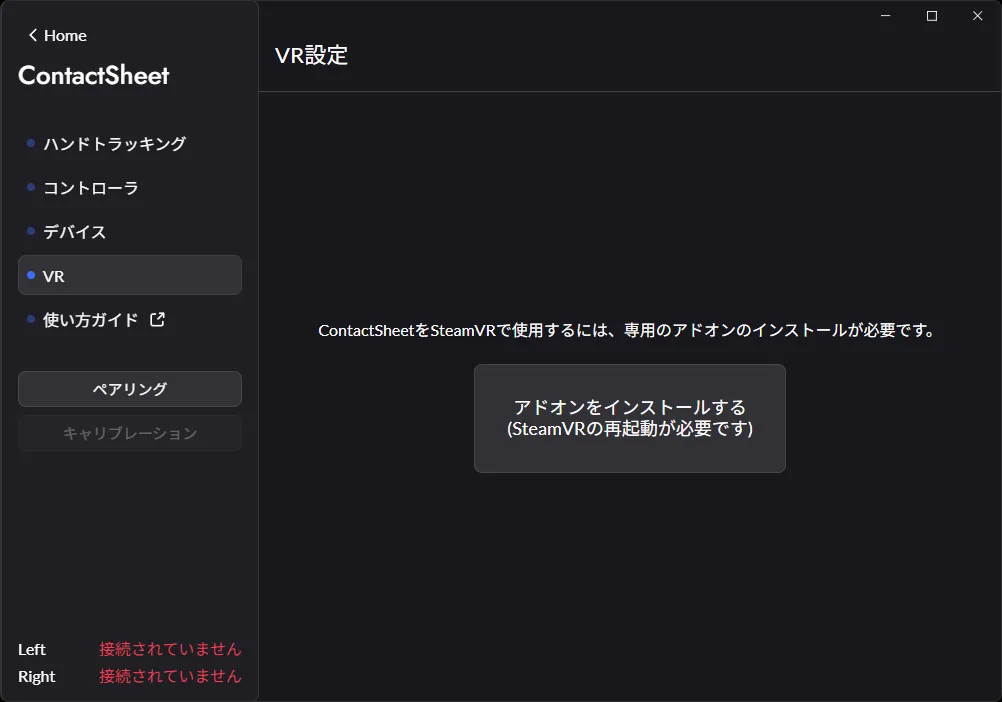
SteamVR関連設定
- 画面左メニューから"VR"を選択し、専用アドオンをインストールします。
- 各種PCVRストリーミングソフトを利用してSteamVRを起動してください。
VirtualDesktopについて
- Streaming > Advanced Options > Track controllersのチェックを入れて下さい。
- チェックをはずしている場合はControllerが認識されません。
- VirtualDesktopのIndexコントローラエミュレーション機能に試験的に対応していますが、Streaming > Advanced Options > Forward tracking data to PC > Emulate Index Controllersのチェックを外しての利用を推奨いたします。
- VirtualDesktopのIndexコントローラエミュレーション機能有効化時の各SteamVRアプリケーションのバインドを変更したい場合は以下の手順で変更が可能です。
- Emulate Index Controllers のチェックをONにする
- SteamVR設定 > コントローラ > バインド設定UIを表示
- バインド設定UIでアプリケーションを選択
- 現在のコントローラがIndexコントローラとなっていることを確認する
- アプリケーションバインドを変更する
- VirtualDesktopのIndexコントローラエミュレーション機能有効化時の各SteamVRアプリケーションのバインドを変更したい場合は以下の手順で変更が可能です。
- SteamVR statusウィンドウにContactSheetアイコンが点灯し、ContactSheetを取り付けたQuestコントローラが消灯していることを確認してください。
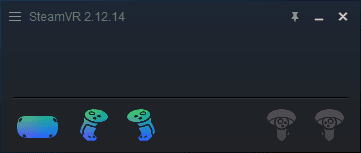
- SteamVR上ではValve Indexコントローラとして判定されます。
- 各種SteamVRコンテンツでコントローラ入力とハンドトラッキングが動作することを確認してください。
コントローラ入力に関して
SteamVR上の外観はindexコントローラとなっていますが、コントローラ入力はQuest2/3/Proコントローラ準拠となります。より詳細には以下となります。
-
SteamVR上のTriggerとGrip入力
- Quest2/3/ProコントローラのTrigger/Gripボタンを押すことではじめて入力判定されます
- =ContactSheet本体のみを握りこんでもTriggerとGrip入力は行われません
-
SteamVR上のThumbPad入力
-
Questコントローラーのタッチパッド(Thumbrest)およびContactSheetの親指センサを用いることで、トラックパッドのタッチおよび力量の入力を行うことができます。
-
タッチパッドに触れた時: タッチ=ON, 力量=0
-
ContactSheetの親指センサに触れた時: タッチ=ON, 力量=1
VRChatにおけるGestureに関して
- 各種ジェスチャと入力の仕様について
- (親指を除く)ContactSheetセンサ : 人差し指~小指の各中間までの曲げ
- Quest2/3/ProコントローラのTrigger : 人差し指の中間~握りこみまでの曲げ
- Quest2/3/ProコントローラのGrip : 中指~小指の中間~握りこみまでの曲げ
- Quest2/3/ProコントローラのA/B/JoyStickのタッチセンサ : 親指曲げ
- (Fistにおける)GestureWeight値:Quest2/3/ProコントローラのTrigger量による制御
ContactSheet+Quest2/3/Proコントローラ⇔Quest2/3/Proコントローラ単体 の切り替えに関して
- ContactSheetの電源を切ることで、Questコントローラの使用に切り替えることが可能です。